Storage (SSD/HDD) adalah komponen yang menyimpan semua data di laptop — file, foto, sistem operasi. Berbeda dari komponen lain, kerusakan storage seringkali datang tanpa peringatan jelas sampai tiba-tiba data tidak bisa diakses. Untungnya, ada cara mengecek kondisinya lebih dini sebelum terlambat.
Apa Itu S.M.A.R.T dan Kenapa Penting?
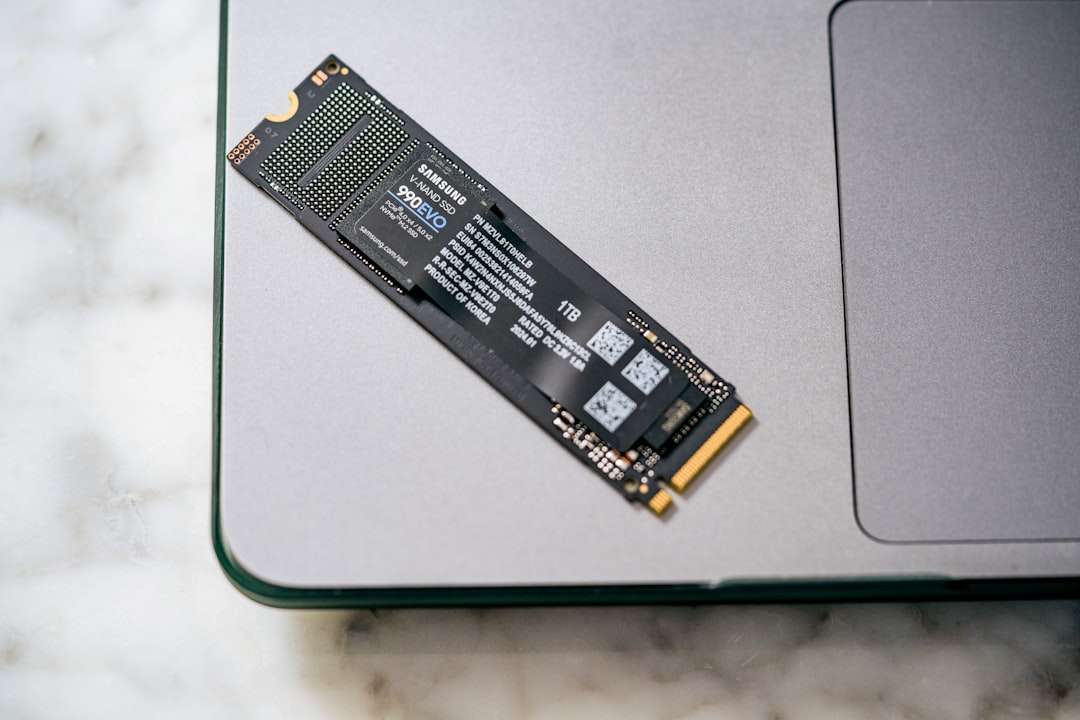
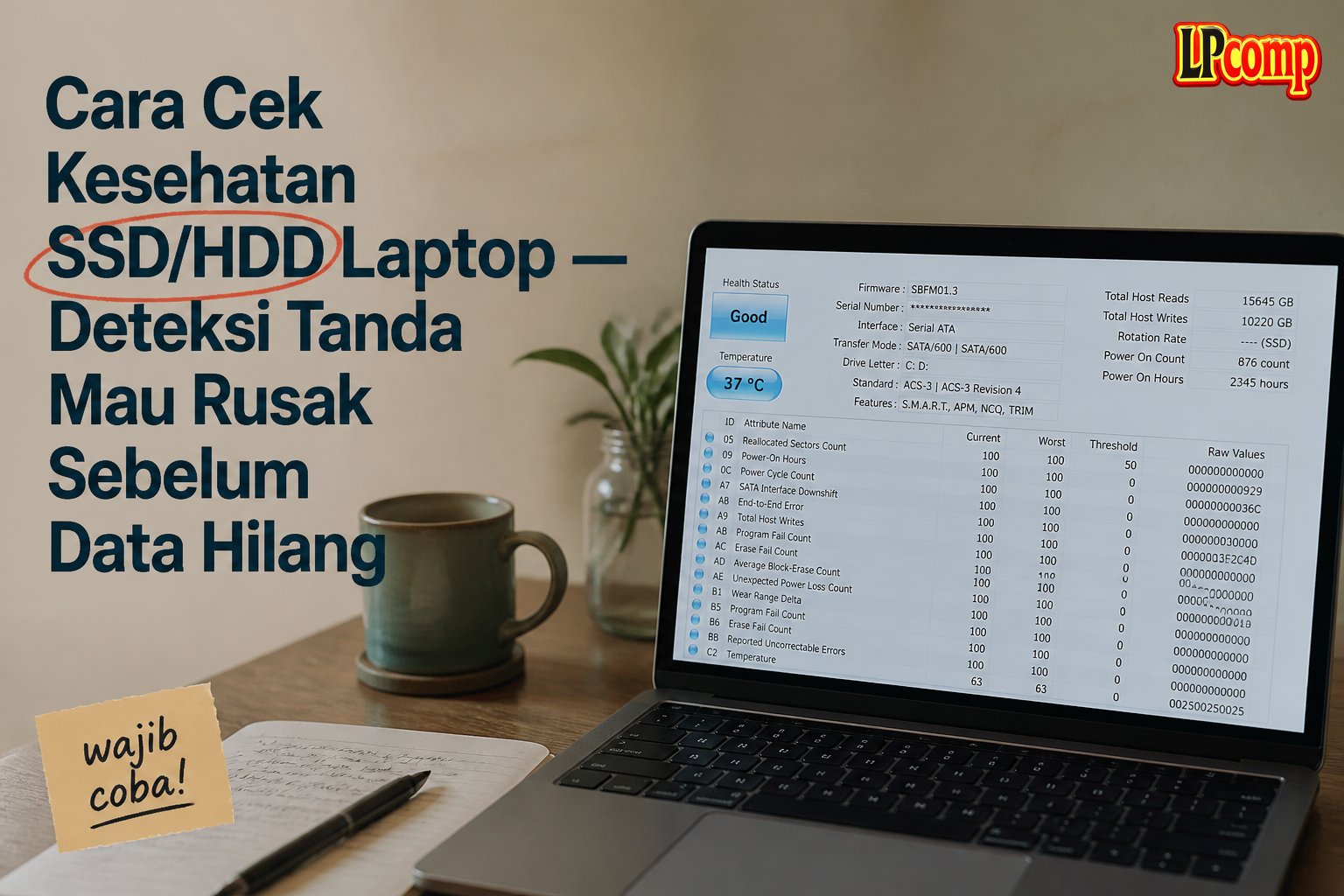
Hampir semua SSD dan HDD modern punya sistem internal bernama S.M.A.R.T (Self-Monitoring, Analysis, and Reporting Technology) yang terus memantau kondisi kesehatan drive — termasuk jumlah bad sector, suhu, jam pakai (power-on hours), dan untuk SSD juga sisa "umur" berdasarkan total data yang sudah ditulis. Status S.M.A.R.T ini bisa dibaca lewat software, dan biasanya memberi peringatan dini sebelum drive benar-benar gagal total.
Cara 1: Cek Lewat CrystalDiskInfo (Paling Lengkap, Gratis)
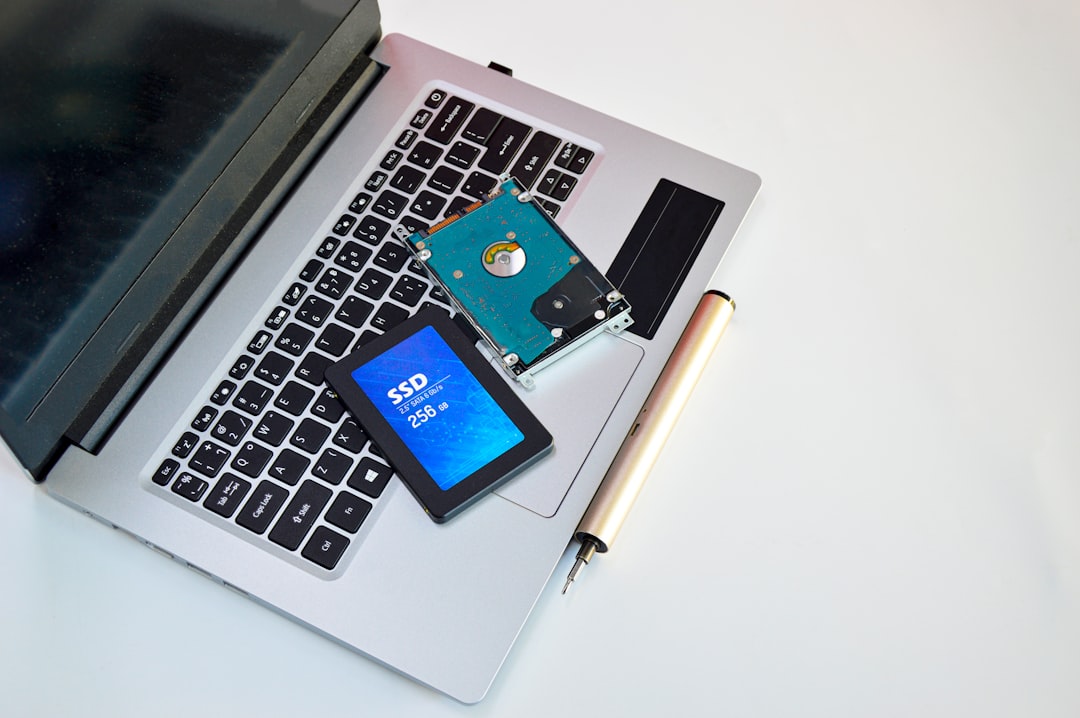
- Download CrystalDiskInfo dari situs resminya (gratis, cari "CrystalDiskInfo download")
- Buka aplikasinya — semua drive yang terpasang di laptop akan otomatis terdeteksi
- Lihat status kesehatan di bagian atas tiap drive, ditandai warna:
- Biru ("Good") — kondisi baik, tidak ada masalah terdeteksi
- Kuning ("Caution") — ada indikasi penurunan, mulai backup data dan pantau lebih sering
- Merah ("Bad") — kondisi buruk, segera backup semua data dan siapkan pengganti
Untuk informasi lebih detail, klik kanan pada drive untuk lihat raw values S.M.A.R.T seperti Reallocated Sectors Count (jumlah sektor rusak yang sudah dipindahkan), Power On Hours (total jam pemakaian), dan untuk SSD ada Wear Leveling Count atau persentase "Health" yang menunjukkan sisa umur pakai.
Cara 2: Cek Lewat Command Prompt (Bawaan Windows, Cepat)
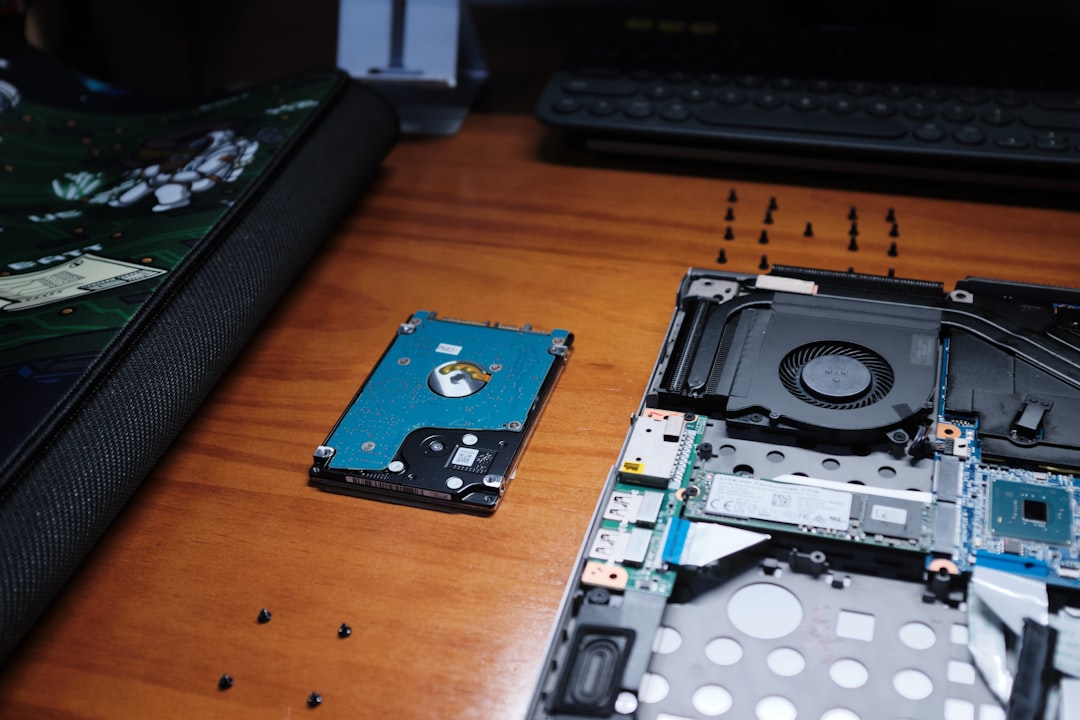
- Buka Command Prompt
- Ketik:
wmic diskdrive get statuslalu Enter - Hasil "OK" berarti Windows tidak mendeteksi masalah serius. Hasil selain itu (misal "Pred Fail" atau "Bad") berarti ada indikasi kerusakan yang terdeteksi sistem.
Cara ini lebih sederhana tapi kurang detail dibanding CrystalDiskInfo — cocok untuk cek cepat tanpa install software tambahan.
Tanda-Tanda Fisik/Perilaku Storage Mulai Rusak
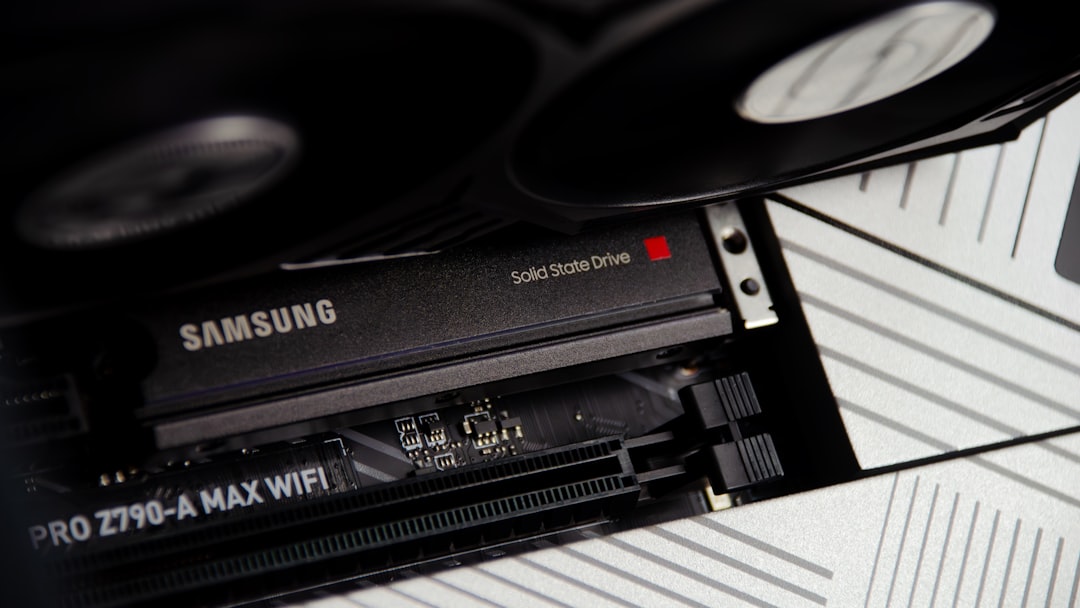
Selain cek software, perhatikan juga gejala-gejala berikut:
- Laptop semakin lambat secara bertahap — terutama saat membuka file atau aplikasi (lebih terasa di HDD dibanding SSD)
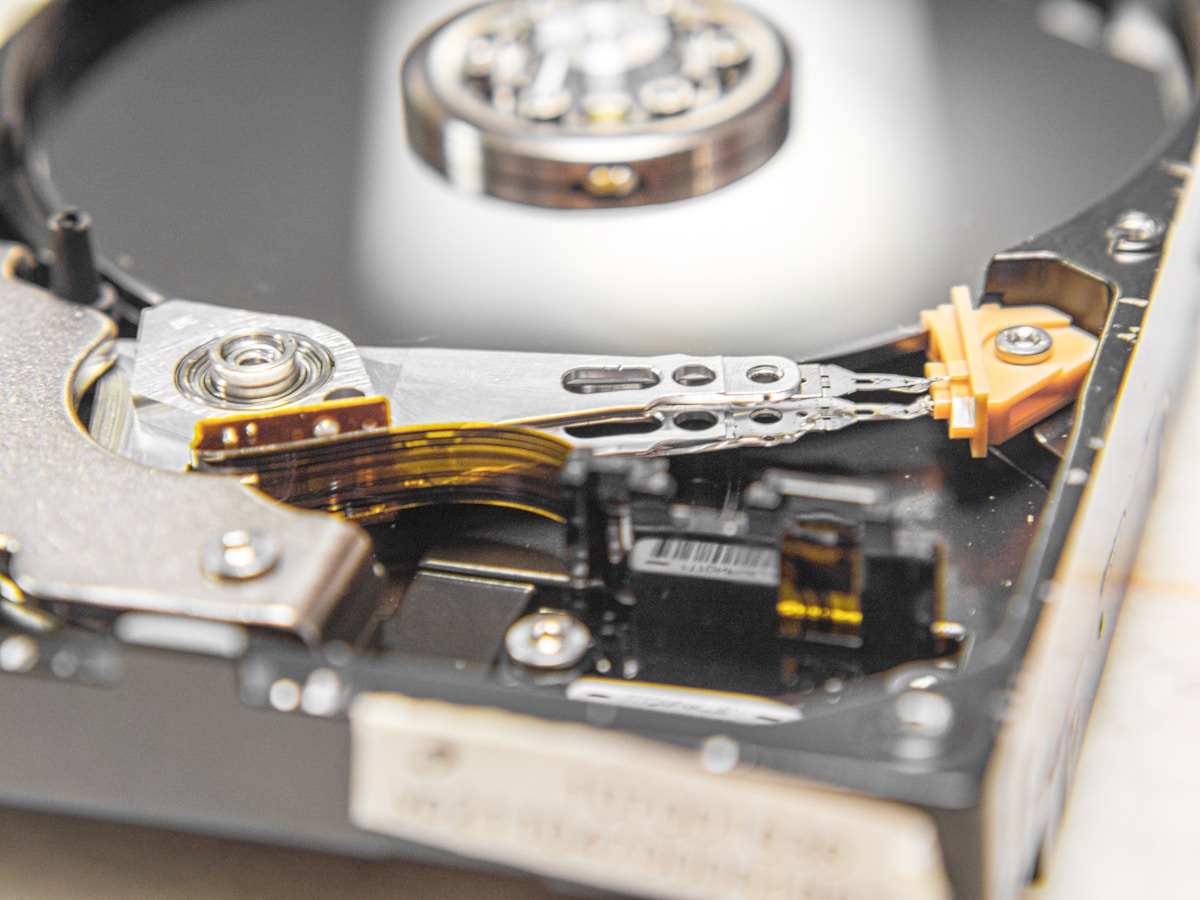
- Suara klik/berdengung tidak normal dari HDD (khusus HDD mekanis, SSD tidak punya bagian bergerak jadi tidak akan berisik)
- File sering corrupt atau tidak bisa dibuka tanpa alasan jelas
- Blue screen / freeze berulang terutama saat membaca/menulis file besar
- Laptop gagal booting atau butuh beberapa kali percobaan untuk masuk Windows
Perbedaan Cara Rusak SSD vs HDD
| Aspek | HDD | SSD |
|---|---|---|
| Cara rusak | Bertahap (bad sector bertambah) atau mendadak (head crash karena fisik/jatuh) | Umumnya bertahap, berdasarkan total data yang ditulis (wear leveling) |
| Indikator dini | Suara tidak normal, bad sector di S.M.A.R.T | Persentase "Health"/wear level di S.M.A.R.T, performa mulai menurun |
| Sensitif getaran/jatuh | Ya, cukup sensitif | Tidak ada bagian bergerak, jauh lebih tahan getaran/jatuh |
Pertanyaan yang Sering Ditanya
Apakah CrystalDiskInfo aman dan gratis?
Ya, CrystalDiskInfo adalah software open-source gratis yang sudah lama dipakai luas untuk monitoring kesehatan drive, hanya membaca data S.M.A.R.T tanpa mengubah apapun di drive.
Status drive saya "Good" tapi laptop tetap lambat — kenapa?
Kalau status S.M.A.R.T baik, kelambatan biasanya bukan dari kerusakan storage tapi sebab lain: RAM kurang, terlalu banyak aplikasi startup, atau (khusus HDD) fragmentasi file. Storage yang sudah sangat penuh (di atas 90% kapasitas) juga bisa memperlambat performa baca/tulis.
Berapa lama HDD/SSD laptop biasanya bertahan?
HDD umumnya 3-5 tahun pemakaian normal, SSD bisa lebih lama (5+ tahun) karena tidak ada bagian mekanis yang bergerak — tapi keduanya sangat tergantung intensitas pemakaian dan kualitas unit.
S.M.A.R.T saya menunjukkan "Bad" — apakah masih bisa diselamatkan?
Backup data secepatnya selagi drive masih bisa diakses. Untuk penggantian drive yang rusak, opsi SSD/HDD pengganti berbagai kapasitas tersedia di LPComp — upgrade ke SSD juga sekaligus jadi kesempatan baik untuk performa lebih cepat.
SSD dan HDD pengganti berbagai kapasitas dan tipe untuk laptop tersedia di LPComp.