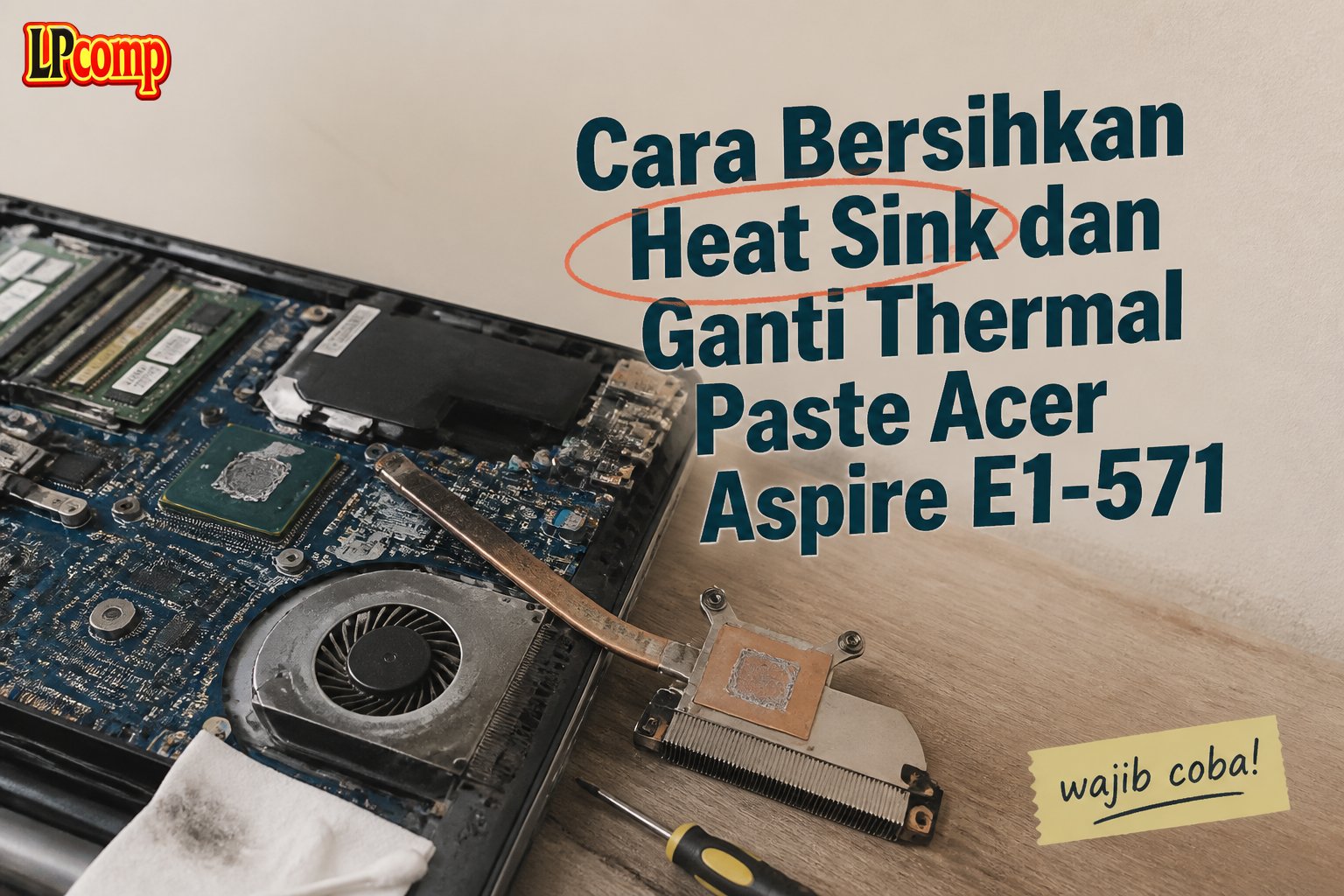
Jika laptop Acer Aspire E1-571 sering overheating, solusinya adalah membersihkan heat sink dan mengganti thermal paste. Proses ini membutuhkan waktu sekitar 1-2 jam dan tingkat kesulitan sedang.
Alat yang dibutuhkan: obeng Phillips, spudger plastik, kuas lembut, dan thermal paste baru.
Langkah 1: Matikan Laptop dan Cabut Baterai
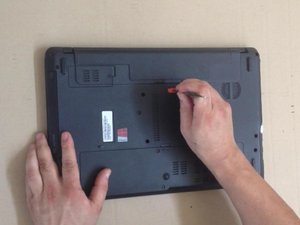
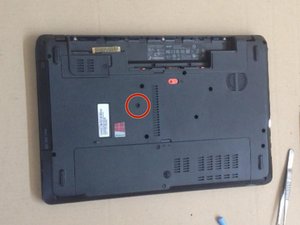
Pertama, matikan laptop dan cabut baterai untuk mencegah risiko korsleting. Pastikan laptop dalam keadaan mati sebelum memulai proses servis.
- Matikan laptop secara normal.
- Cabut baterai dengan hati-hati.
- Cabut drive DVD jika masih terpasang.
⚠️ Jangan mencabut baterai saat laptop masih menyala.
Langkah 2: Buka Penutup RAM, HDD, dan WiFi
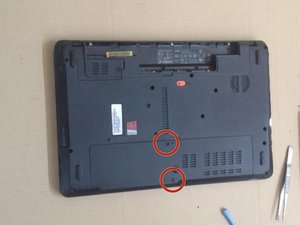
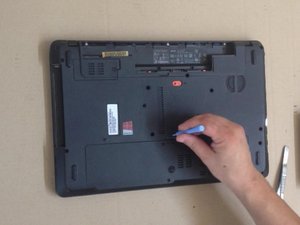
Gunakan obeng Phillips untuk melepas dua buah sekrup M2.5x8.0. Setelah itu, gunakan spudger plastik untuk melepas penutup RAM, HDD, dan WiFi.
- Lepaskan sekrup dengan hati-hati.
- Keluarkan penutup dengan menggeser ke samping.
- Jangan memakai alat logam untuk menghindari kerusakan komponen.
⚠️ Pastikan tidak ada komponen yang masih terhubung sebelum melepas penutup.
Langkah 3: Lepaskan HDD, RAM, dan WiFi Card
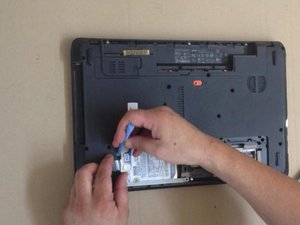
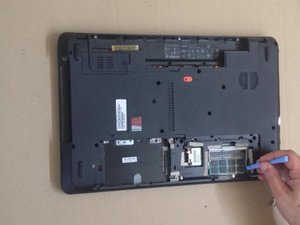
Keluarkan HDD, modul RAM, dan kartu WiFi dengan memegangnya dari bagian tepi. Pastikan tidak menarik kabel fleksibel secara langsung.
- Lepaskan kabel fleksibel dengan spudger plastik.
- Keluarkan HDD dan RAM dengan hati-hati.
- Jangan menyentuh bagian logam untuk menghindari kerusakan.
⚠️ Jika tidak yakin, lihat panduan penggantian HDD/RAM/WiFi secara terpisah.
Langkah 4: Buka Keyboard
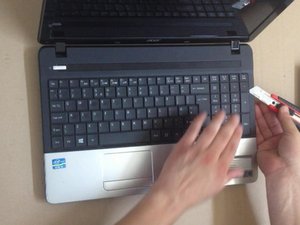
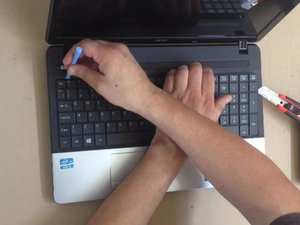
Keyboard terkunci dengan 6 kunci di bagian atas dan 2 di sisi. Gunakan spudger untuk melepaskan kunci tersebut.
- Lepaskan kunci dengan menggeser ke samping.
- Keluaran kabel fleksibel keyboard dan lepaskan dari motherboard.
- Jangan menarik kabel terlalu keras.
⚠️ Pastikan kabel terlepas sepenuhnya sebelum mengangkat keyboard.
Langkah 5: Lepaskan Sekrup dan Buka Casing
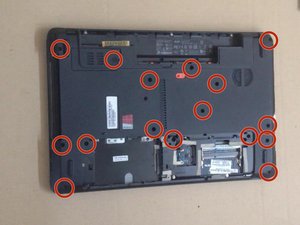
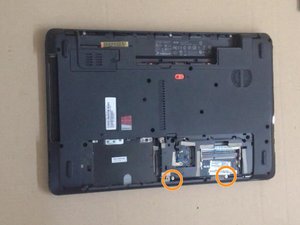
Ada 16 sekrup M3.0x8.0, 2 sekrup M2.5x5.0, dan 3 sekrup M2.0x3.0 yang perlu dilepas. Setelah itu, lepaskan kabel power dan mouse.
- Lepaskan semua sekrup dengan obeng Phillips.
- Pisahkan casing atas dengan spudger.
- Jangan memaksa jika casing masih terkunci.
⚠️ Pastikan semua sekrup dilepas sebelum mencoba membuka casing.
Langkah 6: Lepaskan Kabel Fleksibel
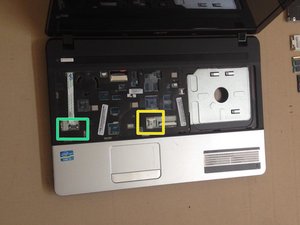
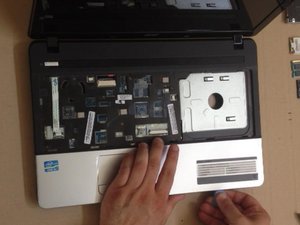
Lepaskan 5 kabel fleksibel termasuk speaker, layar, mikrofon, dan USB board. Pastikan semua kabel terlepas sebelum melanjutkan.
- Lepaskan kabel dengan spudger plastik.
- Catat posisi kabel untuk memudahkan pemasangan kembali.
- Jangan menarik kabel terlalu keras.
⚠️ Jika kabel masih terhubung, laptop bisa mati mendadak saat dihidupkan kembali.
Langkah 7: Lepaskan Kabel Power
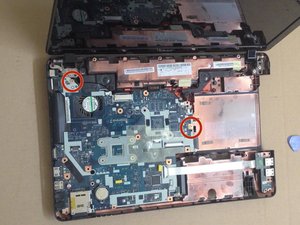
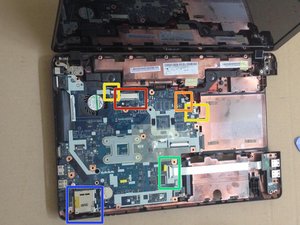
Kabel power terhubung ke bagian belakang motherboard. Gunakan spudger untuk melepaskan kabel tersebut dengan hati-hati.
- Lepaskan kabel dengan menggeser ke samping.
- Jangan menarik kabel terlalu keras.
- Pastikan kabel terlepas sepenuhnya.
⚠️ Jika kabel masih terhubung, jangan nyalakan laptop.
Langkah 8: Buka Fan dan Bersihkan Heat Sink
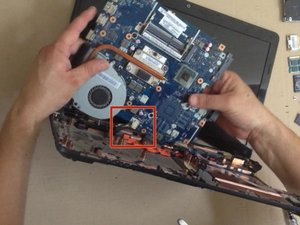
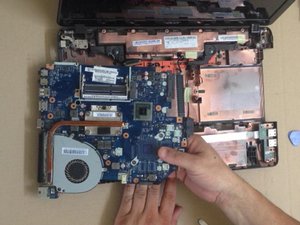
Ada 3 sekrup yang memegang fan. Setelah dilepas, buka fan dan bersihkan dengan kuas lembut. Pastikan tidak ada debu yang tersisa.
- Lepaskan sekrup dengan obeng Phillips.
- Buka fan dan bersihkan bagian dalam.
- Jangan gunakan air atau cairan pembersih.
⚠️ Jangan menyentuh bagian logam fan saat masih terhubung ke motherboard.
Langkah 9: Bersihkan Radiator dan Heat Sink
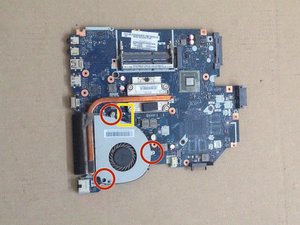
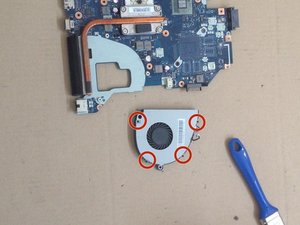
Bersihkan radiator dengan kuas lembut. Pastikan tidak ada debu yang tersisa di bagian dalam. Setelah itu, lepaskan thermal paste lama.
- Bersihkan dengan kuas lembut.
- Lepaskan thermal paste dengan spudger plastik.
- Jangan gunakan alat logam untuk menghindari kerusakan.
⚠️ Pastikan tidak ada sisa thermal paste yang menempel di CPU.
Langkah 10: Pasang Thermal Paste Baru dan Heat Sink
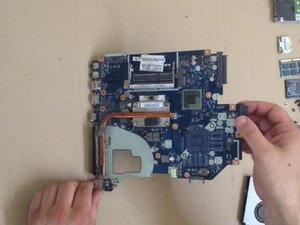
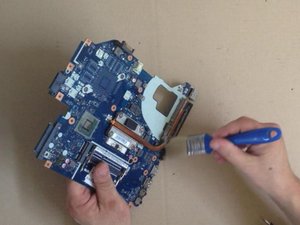
Oleskan thermal paste baru secara merata di CPU. Pasang kembali heat sink dengan hati-hati. Pastikan tidak ada kabel yang terjepit.
- Oleskan thermal paste secukupnya.
- Pasang heat sink dengan sekrup yang sudah dilepas.
- Pastikan heat sink terpasang rapat.
⚠️ Jangan terlalu banyak thermal paste, karena bisa menghambat pendinginan.
Pertanyaan yang Sering Ditanyakan
Apakah saya bisa membersihkan heat sink sendiri?
Ya, Anda bisa melakukannya sendiri dengan alat sederhana seperti spudger plastik dan kuas lembut. Namun, pastikan Anda memahami prosesnya untuk menghindari kerusakan.
Apakah thermal paste bisa diganti dengan produk lain?
Ya, Anda bisa menggunakan thermal paste dari merek ternama seperti Arctic, Noctua, atau Cooler Master. Pastikan produk tersebut kompatibel dengan laptop Anda.
Apakah proses ini bisa merusak laptop?
Jika dilakukan dengan hati-hati dan mengikuti panduan, risiko kerusakan sangat kecil. Namun, jika tidak yakin, sebaiknya bawa ke teknisi profesional.
Tips & Penutup
💡 Pastikan semua komponen terlepas sebelum memasang kembali. Jika kamu ragu atau tidak yakin melakukan sendiri, LPComp menyediakan spare part berkualitas dan layanan konsultasi teknis gratis — kunjungi lpcomp.my.id atau toko Shopee kami.
- Baut Laptop Acer Aspire 3 5 E1 E3 E5 ES1 V3 V5 V7 TravelMate P214 P215 · Rp10.457
- Baut Laptop Acer Aspire 3 5 A314-22 A315-41 A315-42 A514-53 A514-54 Ca · Rp9.000
- Anti Gores Stiker Pelindung Touchpad Laptop Acer Z3-451 Z1401 Z1402 St · Rp15.000
- Baut Casing Bawah Acer Nitro 5 AN515-43 45 51 52 53 54 55 57 58 AN517- · Rp9.000