
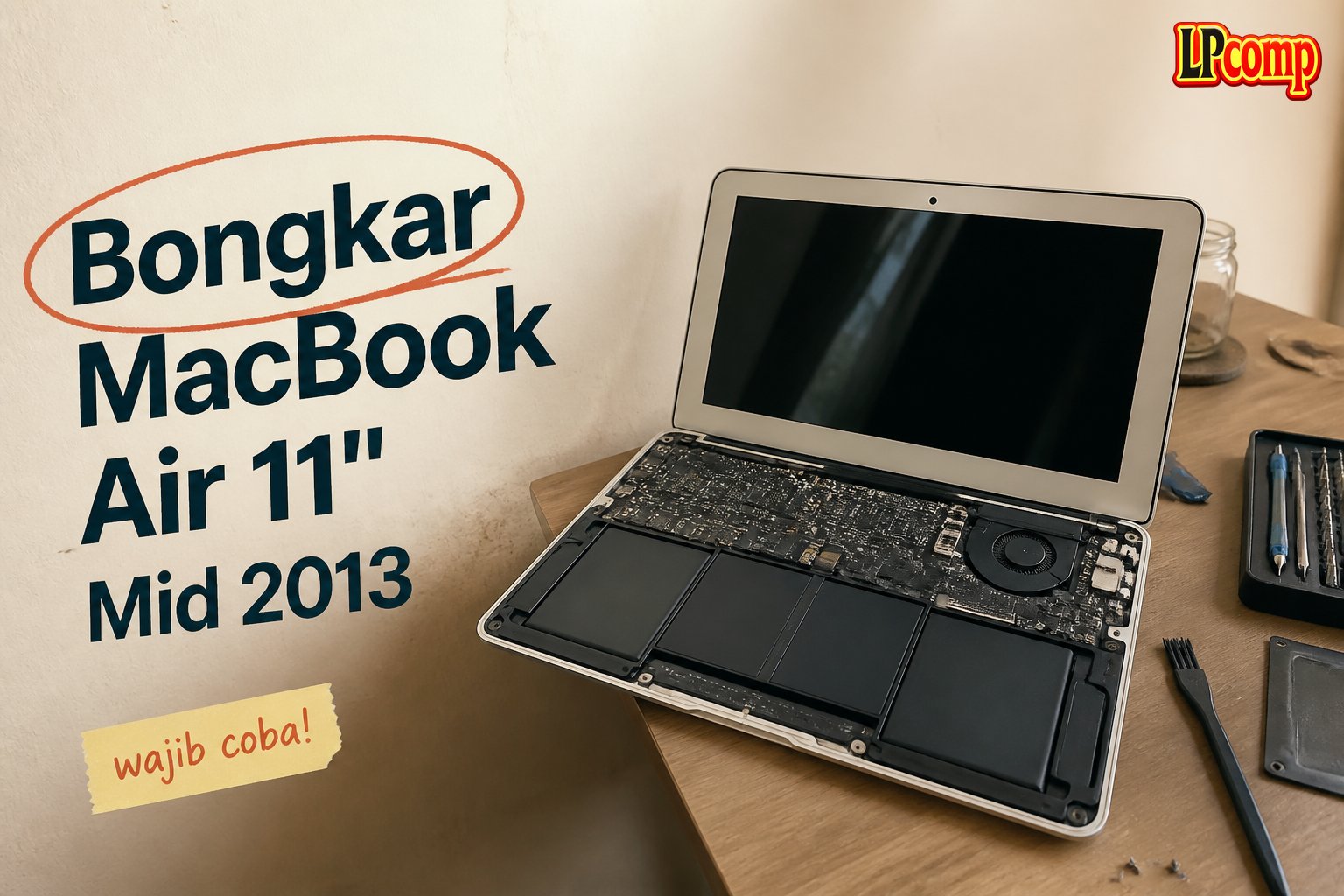
Setelah Apple mengumumkan MacBook Air baru di WWDC, kita bertanya-tanya apa perbedaan antara MacBook Air 11" dan 13". Mari kita lihat lebih dekat.
Langkah 1: Langkah 1: Melepas Casing

Pertama, kita harus melepas casing MacBook Air 11". Gunakan obeng Pentalobe untuk melepas sekrup yang menahan casing.
| Model MacBook Air | Ukuran Layar | Kepadatan Piksel |
|---|---|---|
| MacBook Air 11" | 11,6 inci | 1366 x 768 |
| MacBook Air 13" | 13,3 inci | 1440 x 900 |
| Perbedaan Utama | Ukuran layar dan resolusi | Kepadatan piksel yang lebih tinggi pada layar 11,6" |
Langkah 2: Langkah 2: Mengidentifikasi Perbedaan
Perbedaan antara MacBook Air 11" dan 13" terletak pada ukuran layar dan kepadatan piksel. Layar 11,6" memiliki kepadatan piksel yang lebih tinggi daripada layar 13".
Langkah 3: Langkah 3: Melepas Komponen
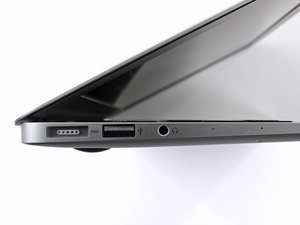
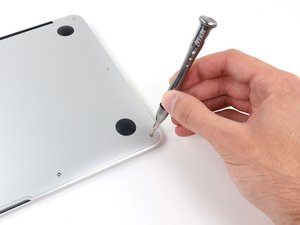
Komponen-komponen seperti prosesor Intel Core i5 dan grafis Intel HD 5000 dapat dilepas dengan mudah. Pastikan untuk melepas sekrup yang menahan komponen-komponen tersebut.
Langkah 4: Langkah 4: Membandingkan Komponen
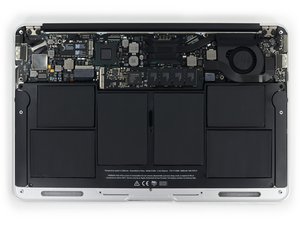
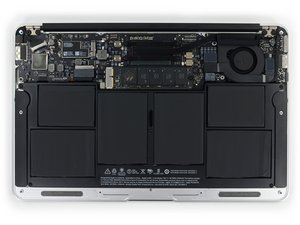
Komponen-komponen seperti modul SSD dan kontroler platform dapat dibandingkan dengan model sebelumnya. Perhatikan perbedaan-perbedaan yang ada.
Langkah 5: Langkah 5: Mengganti Baterai
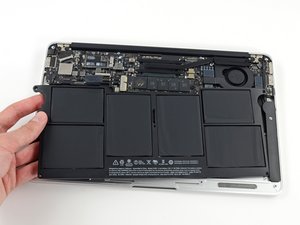
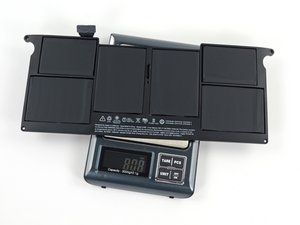
Baterai MacBook Air 11" dapat diganti dengan mudah. Pastikan untuk melepas sekrup yang menahan baterai dan menggantinya dengan baterai baru.
Langkah 6: Langkah 6: Melepas SSD
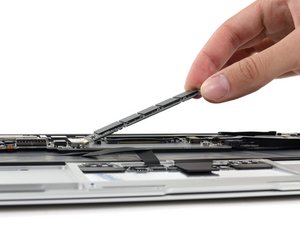
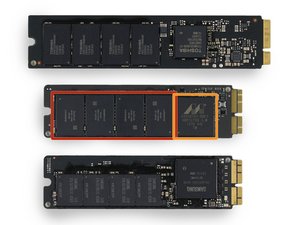
SSD MacBook Air 11" dapat dilepas dengan mudah. Pastikan untuk melepas sekrup yang menahan SSD dan menggantinya dengan SSD baru.
Langkah 7: Langkah 7: Melepas Kartu AirPort
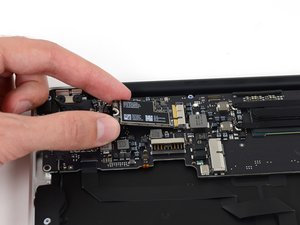
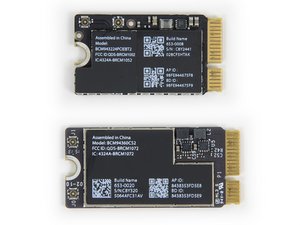
Kartu AirPort MacBook Air 11" dapat dilepas dengan mudah. Pastikan untuk melepas sekrup yang menahan kartu AirPort dan menggantinya dengan kartu AirPort baru.
Langkah 8: Langkah 8: Mengakhiri
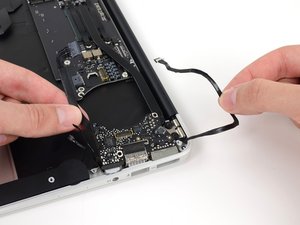
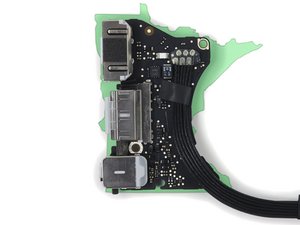
Pastikan semua komponen telah dipasang dengan benar dan MacBook Air 11" dapat dihidupkan kembali.
Tips & Catatan
⚠️ Pastikan untuk melepas semua sekrup yang menahan komponen-komponen sebelum melepasnya. 💡 Gunakan obeng Pentalobe yang sesuai untuk melepas sekrup-sekrup tersebut.
- 1pcs Baut Casing Macbook Air 11 13 A1466 A1465 A1369 A1370 Screw Sekru · Rp4.956
- Baut Sekrup Casing MacBook Pro 13 15 17 A1278 A1286 A1297 Screw Pengga · Rp3.000
- Baut Casing MacBook Pro Retina 13 15 Inch A1425 A1502 A1398 Sekrup Bod · Rp5.000
- Baut Casing Case Screw Sekrup MacBook Pro 13 15 17 Inch A1278 A1286 A1 · Rp25.000
Pertanyaan yang Sering Ditanyakan (FAQ)
Apa tools yang dibutuhkan untuk membongkar MacBook Air 11" Mid 2013?
Untuk membongkar MacBook Air 11" Mid 2013, Anda membutuhkan tools seperti Torx T5, Phillips #000, dan spudger. Pastikan Anda memiliki tools yang tepat untuk menghindari kerusakan pada perangkat.
Berapa lama waktu yang dibutuhkan untuk membongkar MacBook Air 11" Mid 2013?
Waktu yang dibutuhkan untuk membongkar MacBook Air 11" Mid 2013 dapat bervariasi tergantung pada keahlian dan pengalaman Anda. Namun, secara umum, proses ini membutuhkan sekitar 30-60 menit untuk diselesaikan.
Apakah membongkar MacBook Air 11" Mid 2013 dapat menyebabkan kerusakan pada perangkat?
Ya, membongkar MacBook Air 11" Mid 2013 dapat menyebabkan kerusakan pada perangkat jika Anda tidak berhati-hati atau tidak memiliki pengalaman yang cukup. Oleh karena itu, pastikan Anda untuk memahami langkah-langkah yang benar dan menggunakan tools yang tepat untuk menghindari kerusakan.



