Kalau laptopmu sudah beberapa tahun umurnya, mungkin kamu sudah kena pesan ini: laptopnya tidak memenuhi syarat Windows 11. Padahal fisiknya masih mulus, layarnya masih bagus, dan sebenarnya masih enak dipakai.
Sistem penggantinya ada, gratis, dan ringan. Tapi bukan itu yang biasanya bikin orang ragu. Yang bikin ragu biasanya satu pertanyaan:
"Terus aplikasi saya gimana? Word saya, Excel saya, tugas anak saya."
Itu pertanyaan yang benar. Dan jawabannya di bawah ini — bukan janji, tapi hasil yang kami di LPComp uji sendiri satu per satu di laptop dengan Linux, bukan salinan daftar dari internet.
Ringkasnya: untuk mengetik tugas, browsing, nonton, dan kerja ringan — semuanya ada penggantinya, gratis, dan bisa dipasang tanpa internet. Untuk Photoshop, CorelDRAW, dan aplikasi kantor khusus — jujur saja, tidak ada.
Jawaban singkatnya
Hampir semua yang kamu pakai sehari-hari ada penggantinya, gratis, dan bisa dipasang tanpa internet. Yang perlu kamu tahu:
- Mengetik tugas & laporan — ada, dan bisa buka file
.docx.xlsx.pptxyang sudah ada - Edit foto — ada
- Nonton video & musik — ada
- Browsing, email, chat — ada
- Beberapa aplikasi khusus — tidak ada, dan itu akan kami sebutkan jujur di bawah
Yang paling ditanyakan: file Word dan Excel saya bisa dibuka?
Bisa. Dan ini yang paling penting: format filenya tetap .docx, .xlsx, .pptx — sama
persis seperti di Windows. Jadi tugas yang kamu kerjakan di rumah tetap bisa dibuka di
komputer sekolah atau kantor.
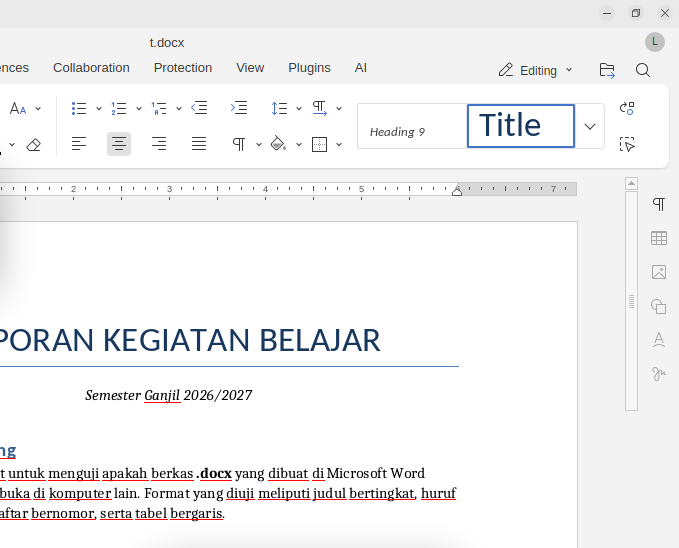 Ini file
 .docx betulan, dibuka di laptop dengan Linux. Judul, huruf tebal, dan penomoran
tetap di tempatnya.
Bagian yang paling sering berantakan di aplikasi lain adalah tabel. Ini hasilnya:
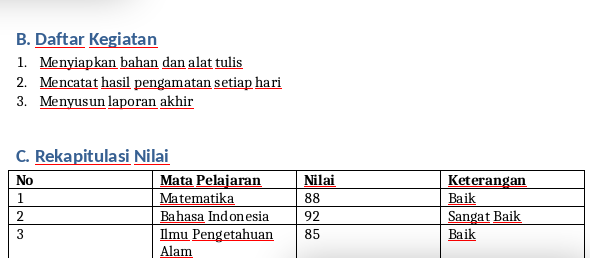 Garis tabel, header tebal, dan penomoran tidak bergeser sama sekali.
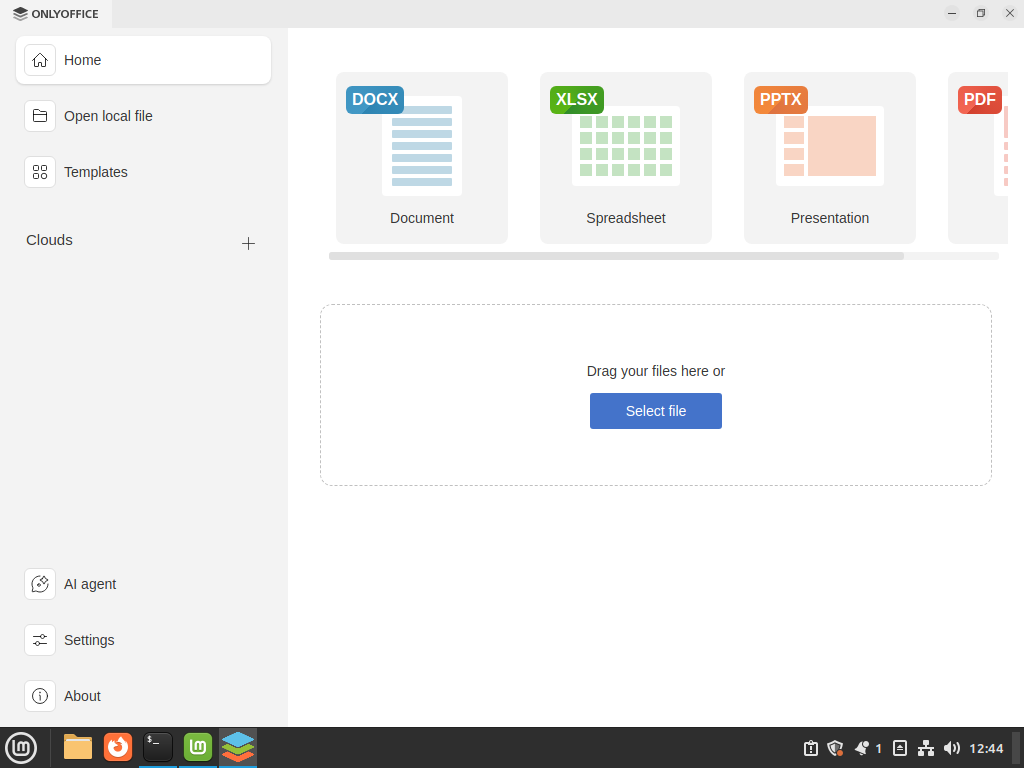 Jenis file yang didukung: DOCX, XLSX, PPTX, PDF — sama dengan yang biasa kamu pakai.
Kami sengaja memilih OnlyOffice, bukan aplikasi lain, karena satu alasan praktis: tata letak dokumennya paling mirip Microsoft Office.
Ini bukan soal selera. Ini soal tugas yang formatnya berantakan saat dibuka di komputer sekolah — dan itu alasan nomor satu orang menyerah lalu balik ke Windows.
Daftar padanannya
| Yang biasa kamu pakai di Windows | Penggantinya di Linux | Untuk apa |
|---|---|---|
| Microsoft Word / Excel / PowerPoint | OnlyOffice | tugas, laporan, presentasi |
| Adobe Photoshop | GIMP | edit foto |
| CorelDRAW / Illustrator | Inkscape | desain, logo, poster |
| Windows Media Player | VLC | putar video & musik |
| Adobe Premiere / Filmora | Shotcut | edit video |
| Audacity | Audacity (sama persis) | rekam & edit suara |
| Google Chrome | Firefox | browsing |
| Outlook | Thunderbird | |
| WinRAR / 7-Zip | sudah bawaan | buka file zip/rar |
| Mendeley | Zotero | daftar pustaka skripsi |
| TeamViewer / AnyDesk | RustDesk | remote komputer |
| Adobe Reader | sudah bawaan | buka PDF |
Semua yang ada di tabel ini sudah kami jalankan sendiri di Linux Mint 22, bukan sekadar menyalin daftar dari internet.
Yang harus kami sebut jujur: ada yang memang tidak ada
⚠️ Baca bagian ini sebelum memutuskan. Kalau salah satu aplikasi di bawah adalah pekerjaan utamamu setiap hari, sebaiknya tetap di Windows.
Kalau ada yang bilang "semua aplikasi Windows ada penggantinya di Linux", itu tidak benar. Ini yang perlu kamu pertimbangkan lebih dulu:
- Microsoft Office yang asli tidak bisa dipasang. OnlyOffice sangat mirip dan file-nya cocok, tapi kalau pekerjaanmu memakai fitur Excel yang rumit (makro, VBA, Power Query), lebih aman tetap di Windows.
- Adobe Photoshop, Illustrator, Premiere, CorelDRAW tidak ada versi Linux-nya. Penggantinya ada dan bagus, tapi cara pakainya berbeda — kalau kamu kerja desain profesional dan sudah terbiasa bertahun-tahun, itu ongkos belajar yang nyata.
- Aplikasi khusus seperti aplikasi perpajakan, aplikasi sekolah/kantor tertentu, atau aplikasi mesin kasir sering hanya jalan di Windows.
- Game online yang pakai anti-cheat banyak yang tidak jalan.
Kalau salah satu di atas adalah pekerjaan utamamu setiap hari, jujur saja: pindah ke Linux bukan keputusan yang tepat untukmu sekarang.
Tapi kalau laptopnya dipakai untuk mengetik tugas, browsing, nonton, dan kerja ringan — dan itu mayoritas orang — hampir tidak ada yang hilang.
Soal WiFi yang belum jalan — siapkan aplikasinya lebih dulu
Ini masalah yang jarang dibahas. Habis pasang Linux di laptop lama, sering WiFi-nya belum jalan karena drivernya belum ada. Mau unduh driver, butuh internet. Mau internet, butuh WiFi. Muter di situ terus.
Jalan keluarnya sederhana, tapi harus dikerjakan sebelum Windows-mu dihapus: unduh dulu aplikasi-aplikasinya selagi internet masih jalan, simpan ke flashdisk atau keping. Hampir semua aplikasi di tabel tadi tersedia sebagai berkas mandiri — tinggal diklik, tidak ada proses pasang berbelit seperti di Windows.
Begini bentuknya waktu kami siapkan di lab sendiri:
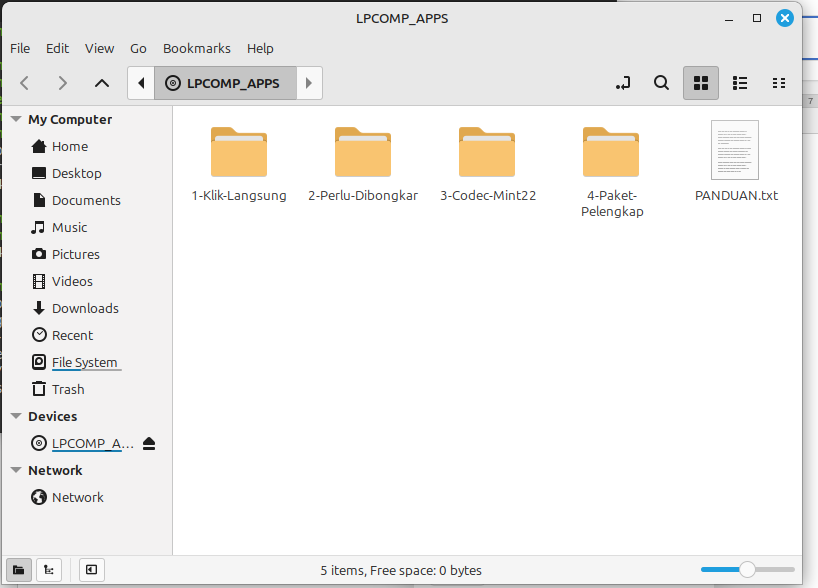 Dibuka seperti flashdisk biasa. Kami kelompokkan supaya tidak bingung mau mulai dari mana.
Isi folder "Klik-Langsung" tinggal diklik dua kali:
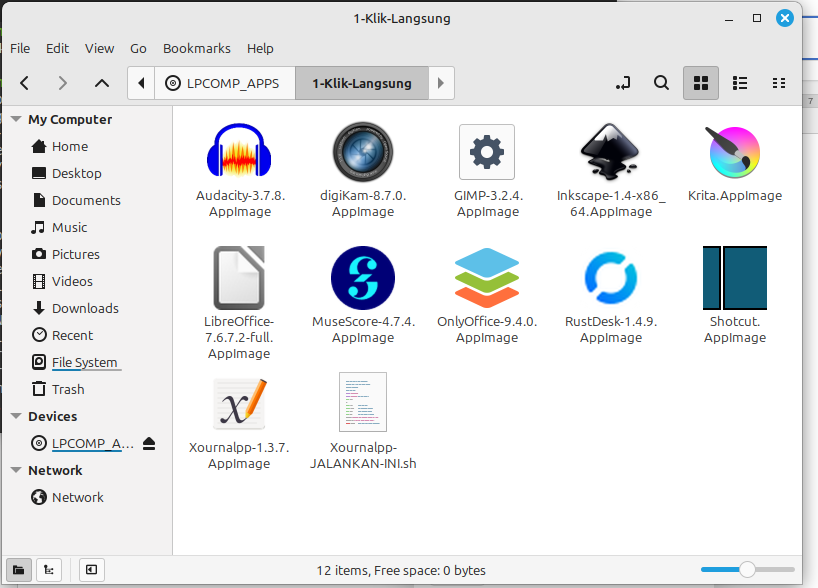 Aplikasinya lengkap dengan ikon yang mungkin sudah kamu kenali.
Kalau kamu memakai DVD Linux Mint, kebutuhan harian yang paling dasar — peramban, pengolah kata, pemutar video — sudah ikut terpasang sejak awal. Jadi laptopnya langsung bisa dipakai, dan aplikasi tambahan seperti OnlyOffice atau GIMP menyusul setelah internet hidup.
Edit foto juga ada, dan lengkap
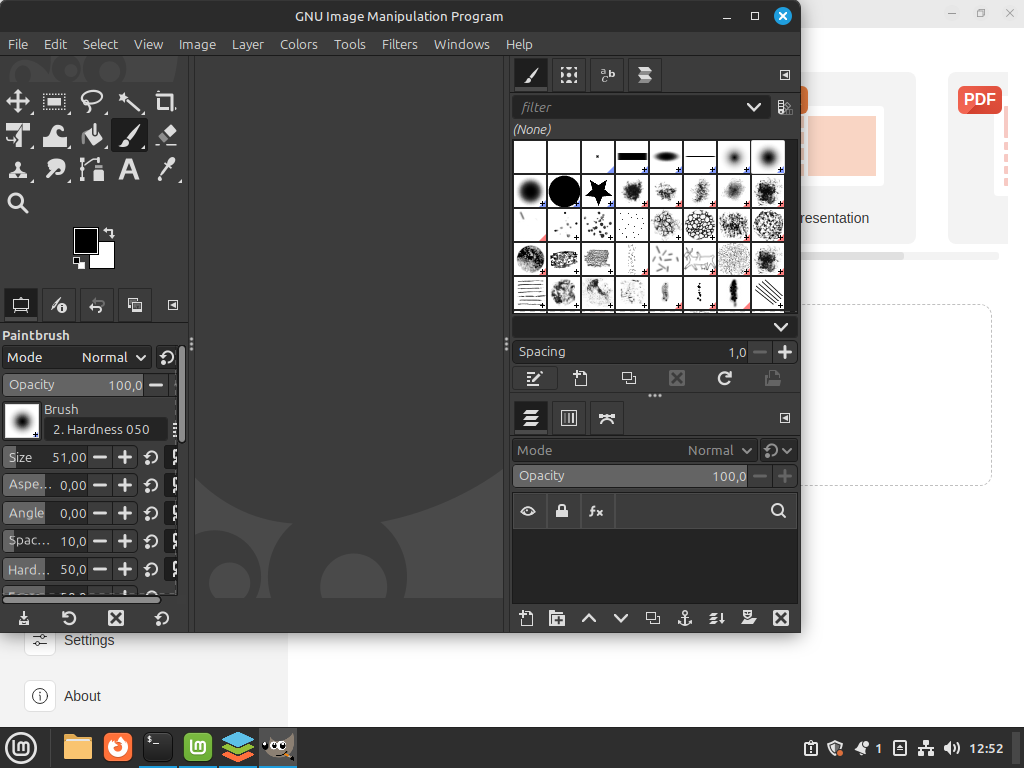 GIMP — pengganti Photoshop. Panel alat, kuas, dan layer-nya lengkap. Cara pakainya berbeda
dari Photoshop, jadi perlu waktu menyesuaikan, tapi kemampuannya sekelas.
GIMP — pengganti Photoshop. Panel alat, kuas, dan layer-nya lengkap. Cara pakainya berbeda
dari Photoshop, jadi perlu waktu menyesuaikan, tapi kemampuannya sekelas.
Tampilannya juga tidak bikin bingung
Ketakutan kedua yang jarang diucapkan: "nanti tampilannya asing, saya nggak bakal nemu apa-apa." Padahal cara membuka aplikasinya sama persis — ada tombol menu di pojok kiri bawah, lalu aplikasinya dikelompokkan per jenis.
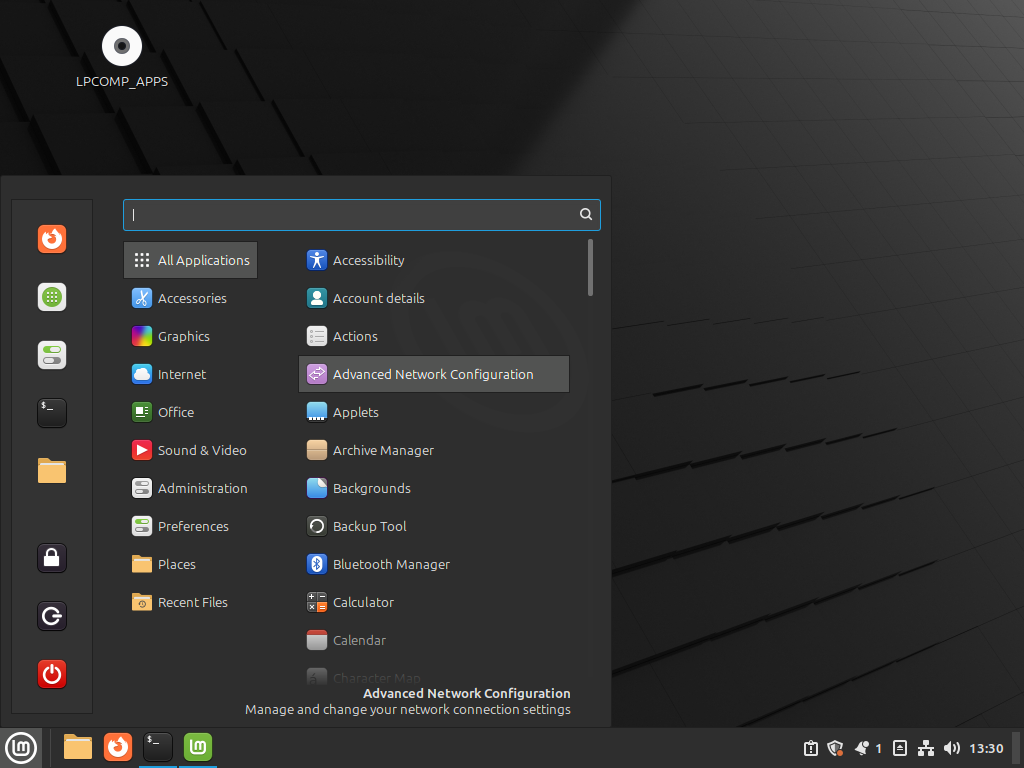 Menu aplikasinya bekerja seperti Start Menu: klik pojok kiri bawah, aplikasi sudah
dikelompokkan — Office, Graphics, Internet, Sound & Video.
Menu aplikasinya bekerja seperti Start Menu: klik pojok kiri bawah, aplikasi sudah
dikelompokkan — Office, Graphics, Internet, Sound & Video.
Bahkan peramban webnya pun berbahasa Indonesia, bukan Inggris.
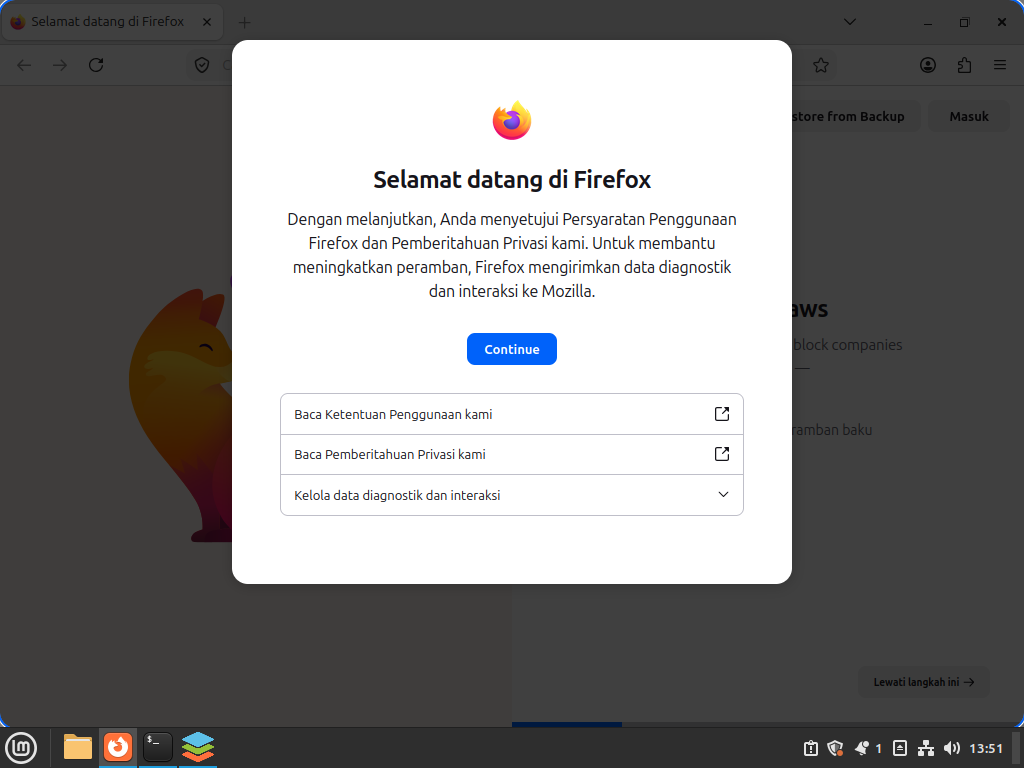 Firefox tampil dalam bahasa Indonesia sejak pertama dibuka.
Berapa biayanya, dan sampai kapan aman?
Ini pertanyaan wajar yang jarang dijawab terus terang.
💰 Intinya: sistem dan aplikasinya gratis, dan aman dipakai sampai 2029. Yang berbayar cuma kalau kamu memilih dibantu atau sekalian upgrade komponen.
Sistem dan semua aplikasi di atas gratis. Bukan gratis percobaan 30 hari, bukan versi terbatas — memang tidak berbayar, dan boleh dipakai untuk keperluan apa pun termasuk kerja. Tidak ada lisensi yang harus diperpanjang tiap tahun.
Dukungan keamanannya sampai 2029. Versi yang kami pakai di artikel ini, Linux Mint 22, dibangun di atas Ubuntu 24.04 LTS yang mendapat pembaruan keamanan sampai tahun 2029. Jadi laptop yang hari ini ditolak Windows 11 masih punya sekitar lima tahun umur pakai yang aman.
Yang berbayar cuma kalau kamu memilihnya, dan itu ada dua:
- Upgrade komponen kalau mau sekalian ngebut — SSD dan tambahan RAM memberi lompatan yang jauh lebih terasa daripada mengganti sistem operasi saja. Ini opsional; Linux tetap jalan tanpa itu.
- Jasa penyiapan, kalau tidak mau repot mengurus flashdisk, aplikasi, dan driver sendiri.
Dua-duanya bisa dilewati. Semua yang disebut di artikel ini bisa kamu unduh dan siapkan sendiri tanpa mengeluarkan uang sepeser pun.
Coba dulu, jangan langsung ganti
💡 Aturan paling penting: coba dulu dari flashdisk sebelum memasang apa pun. Selama belum dipasang, laptopmu sama sekali tidak berubah.
Saran kami: jangan langsung hapus Windows-mu. Linux bisa dijalankan dulu dari flashdisk tanpa mengubah apa pun di laptop. Kalau cocok, baru dipasang. Kalau tidak cocok, tinggal cabut flashdisknya dan laptopmu kembali seperti semula.
Urutan yang kami sarankan:
- Coba dulu dari flashdisk — laptop tidak berubah sama sekali
- Cek yang penting buat kamu: apakah WiFi jalan, apakah suara keluar, apakah printer terbaca
- Pindahkan dulu file pentingmu ke flashdisk lain atau hard disk eksternal
- Baru pasang, kalau tiga langkah di atas lancar
Dua cara melanjutkan
Cara pertama: siapkan sendiri, gratis. Unduh Linux Mint dari situs resminya (linuxmint.com), lalu unduh aplikasinya masing-masing — OnlyOffice dari onlyoffice.com, GIMP dari gimp.org, Inkscape dari inkscape.org. Semua gratis dan resmi. Daftar padanan di artikel ini bisa kamu pakai sebagai acuan belanja aplikasi.
Cara kedua: pakai keping siap pasang dari LPComp. Bagian yang paling sering bikin orang menyerah bukan Linux-nya, tapi dua hal teknis di sekitarnya: menyiapkan media yang bisa di-boot, dan WiFi yang belum jalan karena drivernya belum ada — padahal untuk mengunduh driver butuh internet.
Dua hal itu yang kami bereskan:
- Linux Mint DVD Installer — tinggal masuk, tidak perlu bikin flashdisk boot sendiri. Sudah termasuk aplikasi bawaan Mint untuk kebutuhan harian.
- Dongle USB WiFi + Bluetooth — kalau WiFi laptopmu tidak terbaca, tinggal colok.
Aplikasi tambahan di luar bawaan Mint (OnlyOffice, GIMP, Krita, dan lainnya) kamu unduh sendiri, gratis, dari situs resminya — daftarnya ada di tabel padanan di atas.
Semua aplikasi yang ditunjukkan di artikel ini kami jalankan sendiri di Linux Mint 22 — tangkapan layar di atas semuanya dari pengujian itu, bukan gambar dari internet.
Sebutkan tipe laptopmu saat memesan, supaya kami bisa cek dulu apakah ada catatan khusus untuk model itu. Kalau ragu, tanya saja dulu — lebih baik dipastikan daripada barangnya tidak terpakai.
Pertanyaan yang sering ditanyakan
Apakah file Word dan Excel saya bisa dibuka di Linux?
Bisa. Format filenya tetap .docx, .xlsx, dan .pptx — sama seperti di Windows, jadi tugas
yang dikerjakan di rumah tetap bisa dibuka di komputer sekolah atau kantor. Aplikasinya
OnlyOffice.
Apa pengganti Microsoft Office di Linux?
OnlyOffice. Tata letak dokumennya paling mirip Microsoft Office, jadi format dokumen tidak bergeser saat dibuka di komputer lain.
Apa pengganti Photoshop di Linux?
GIMP untuk edit foto, Inkscape untuk desain vektor seperti logo dan poster. Kemampuannya sekelas, tapi cara pakainya berbeda sehingga perlu waktu menyesuaikan.
Apakah semua aplikasi Windows ada penggantinya?
Tidak. Microsoft Office asli, Adobe Photoshop, Illustrator, Premiere, dan CorelDRAW tidak punya versi Linux. Aplikasi perpajakan atau mesin kasir sering hanya jalan di Windows, dan banyak game online dengan anti-cheat tidak berfungsi.
Apakah perlu internet untuk memasang aplikasinya?
Untuk aplikasi bawaan Mint, tidak — semuanya sudah ikut di kepingnya. Untuk aplikasi tambahan seperti OnlyOffice atau GIMP, perlu internet, jadi sebaiknya diunduh lebih dulu selagi Windows masih jalan. Ini penting karena setelah memasang Linux di laptop lama, WiFi sering belum berfungsi sebelum drivernya terpasang.
Bisakah mencoba Linux tanpa menghapus Windows?
Bisa. Linux dijalankan lebih dulu dari flashdisk tanpa mengubah apa pun di laptop. Kalau cocok baru dipasang; kalau tidak, tinggal cabut flashdisknya.
Laptop saya spesifikasinya rendah, kuat tidak?
Linux Mint nyaman di RAM 4 GB. Untuk RAM 2 GB, pilih versi yang lebih ringan. Menambah SSD memberi lompatan kecepatan yang paling terasa, jauh melebihi efek ganti sistem operasi saja.
Penutup
Laptop yang tidak lolos syarat Windows 11 bukan berarti sudah waktunya dibuang. Kalau pemakaiannya sehari-hari cuma mengetik, browsing, dan nonton, hampir semua yang kamu butuhkan ada penggantinya — dan sudah kami buktikan satu per satu, bukan sekadar dikutip dari internet.
Yang perlu kamu putuskan cuma satu: apakah ada aplikasi wajib di pekerjaanmu yang memang tidak punya pengganti. Kalau tidak ada, laptop lamamu masih punya umur beberapa tahun lagi.
Kalau mau menyiapkan sendiri, semua tautan resminya sudah kami sebutkan di atas — gratis. Kalau mau langsung pakai tanpa repot, kepingnya dan dongle WiFi-nya tersedia di toko LPComp. Sebutkan tipe laptopmu saat memesan, nanti kami cek dulu kecocokannya sebelum dikirim.