
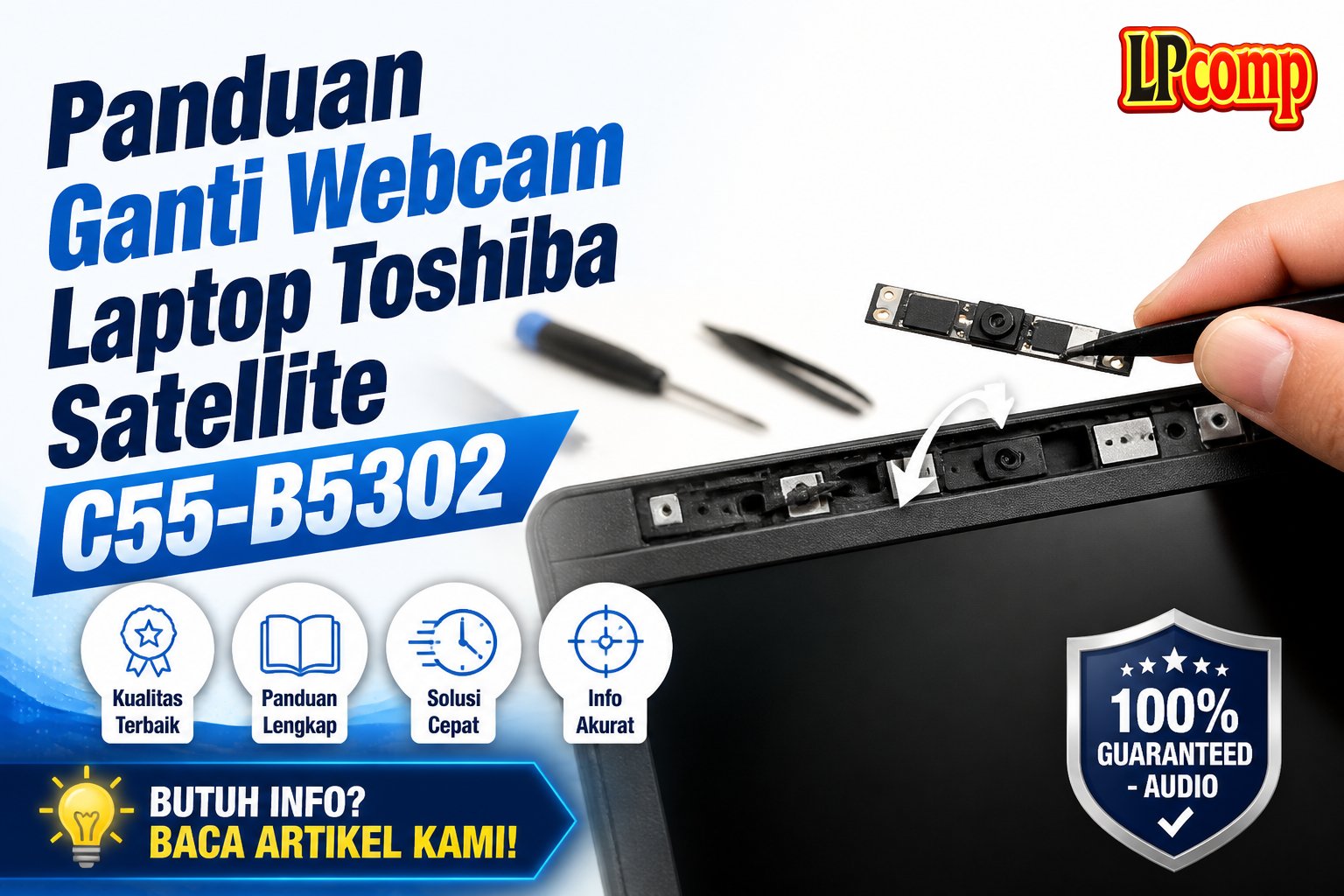
Webcam laptop Toshiba Satellite C55-B5302 bisa rusak akibat gesekan atau kerusakan fisik. Ganti webcam dengan langkah-langkah sederhana dan alat dasar.
Alat yang dibutuhkan: obeng Phillips, spudger plastik, tool iFixit, dan pelepas kabel.
Langkah 1: Siapkan Laptop dan Alat
Pastikan laptop dalam keadaan mati dan terlepas dari sumber daya. Letakkan laptop di permukaan datar dan stabil untuk menghindari kerusakan saat proses servis.
- Matikan laptop dan lepaskan kabel daya.
- Siapkan alat seperti obeng Phillips, spudger plastik, dan tool iFixit.
⚠️ Pastikan tangan dan alat dalam kondisi bersih untuk menghindari kotoran masuk ke dalam laptop.
Langkah 2: Lepaskan Screws di Bagian Belakang
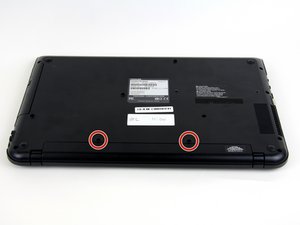
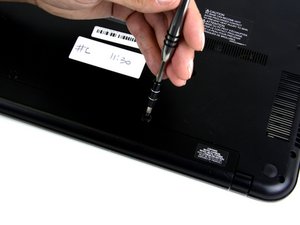
Putar laptop ke bawah agar terlihat bagian belakang. Cari dua buah screw berukuran 7 mm di bagian bawah casing laptop.
- Gunakan obeng Phillips #0 untuk melepas kedua screw tersebut.
- Jangan mencabut kabel atau komponen lainnya sebelum semua screw dilepas.
⚠️ Jangan memaksa jika screw terasa kencang, karena bisa merusak casing laptop.
Langkah 3: Lepaskan Baterai dan Fan
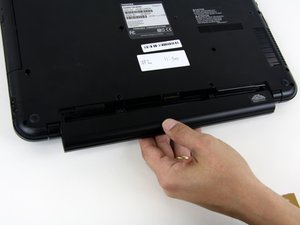
Lepaskan baterai dengan menariknya ke arah yang ditunjukkan oleh arah panah di casing laptop. Pastikan baterai terlepas sepenuhnya.
- Lepaskan kabel fan dengan menggunakan tool iFixit untuk menekan penguncinya.
- Lepaskan fan dengan hati-hati agar tidak merusak kabel atau komponen lain.
⚠️ Pastikan baterai tidak terhubung ke sumber daya saat proses ini dilakukan.
Langkah 4: Lepaskan Kabel Webcam
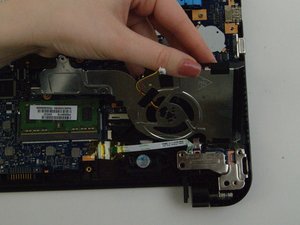
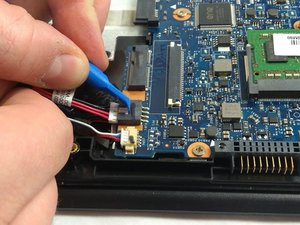
Cari kabel webcam yang terhubung ke motherboard. Pegang kabel dengan lembut dan gunakan tool iFixit untuk menekan pengunci kabel.
- Setelah pengunci terlepas, tarik kabel secara perlahan.
- Jangan menarik kabel terlalu keras untuk menghindari kerusakan.
⚠️ Jika kabel terasa kaku, pastikan pengunci sudah benar-benar terlepas.
Langkah 5: Lepaskan Bezel dan Ganti Webcam
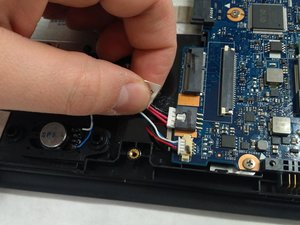
Lepaskan bezel dengan menggunakan spudger plastik, mulai dari sisi kiri dan kanan. Pastikan tidak menggores layar saat proses ini dilakukan.
- Lepaskan bagian atas bezel dengan menekan perlahan.
- Cari webcam lama dan lepaskan dengan menariknya dari tempatnya.
⚠️ Jangan menekan terlalu keras untuk menghindari kerusakan pada layar.
Pertanyaan yang Sering Ditanyakan
Apakah ganti webcam bisa dilakukan sendiri?
Ya, jika kamu memiliki alat dan memahami langkah-langkahnya. Namun, jika ragu, sebaiknya bawa ke teknisi.
Apakah webcam bisa rusak saat ganti?
Ya, jika tidak hati-hati saat menangani kabel atau komponen. Pastikan semua langkah dilakukan dengan perlahan.
Apakah perlu mengganti komponen lain?
Tidak, selama webcam lama dilepas dengan benar dan kabel tidak rusak, tidak perlu mengganti komponen lain.
Tips & Penutup
💡 Pastikan semua langkah dilakukan dengan hati-hati dan tidak terburu-buru. Jika kamu ragu atau tidak yakin melakukan sendiri, LPComp menyediakan spare part berkualitas dan layanan konsultasi teknis gratis — kunjungi lpcomp.my.id atau toko Shopee kami.



