
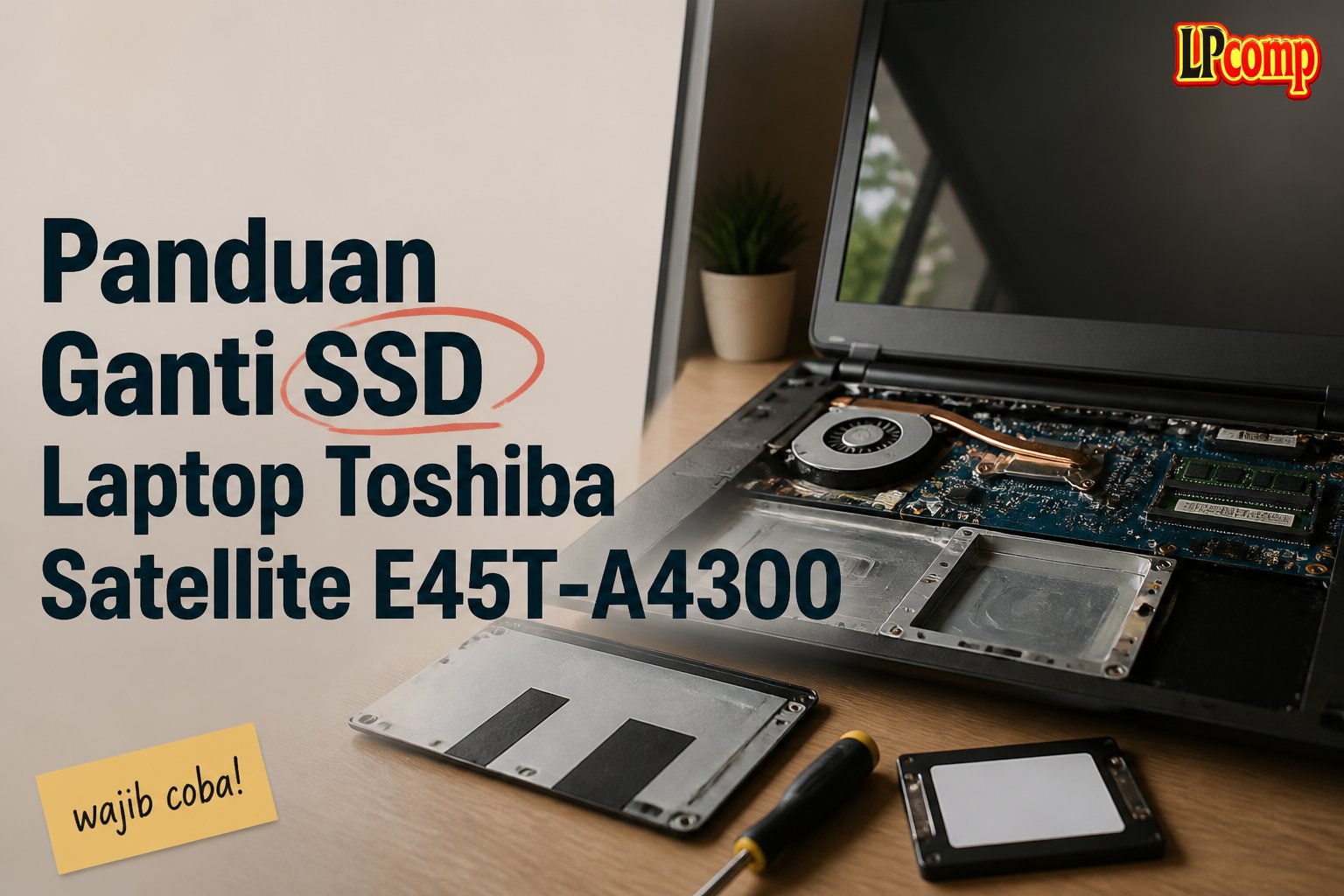
SSD laptop Toshiba Satellite E45T-A4300 bisa rusak akibat penggunaan lama atau kesalahan pengoperasian. Ganti SSD dengan langkah sederhana untuk kembali mempercepat performa laptop.
Alat yang dibutuhkan: obeng Phillips, spudger plastik, penjepit kabel, dan alat pengangkat SSD.
Langkah 1: Membuka Panel Belakang Laptop
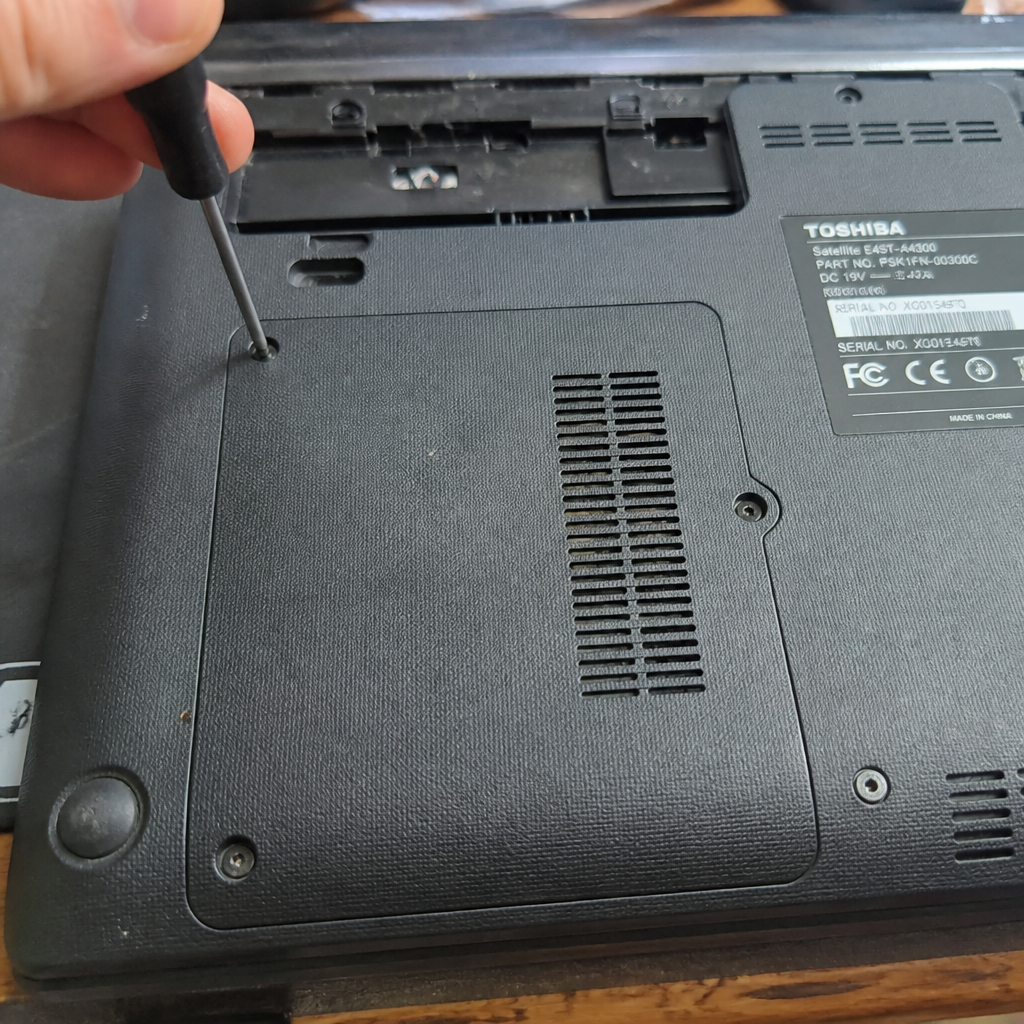
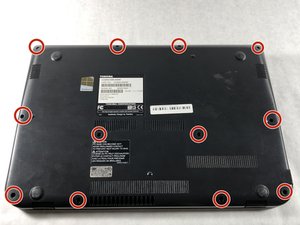
Untuk mengganti SSD, pertama-tama kamu harus membuka panel belakang laptop. Pastikan laptop dalam keadaan mati dan terlepas dari sumber daya.
- Cari 12 buah sekrup berukuran 5 mm dengan kepala Phillips #1 yang terletak di bagian belakang laptop.
- Gunakan obeng Phillips untuk melepas semua sekrup secara perlahan dan hati-hati.
⚠️ Jangan memaksa melepas sekrup jika belum terlepas sepenuhnya, karena bisa merusak lubang sekrup atau panel.
Langkah 2: Membuka Panel Belakang dengan Lembut
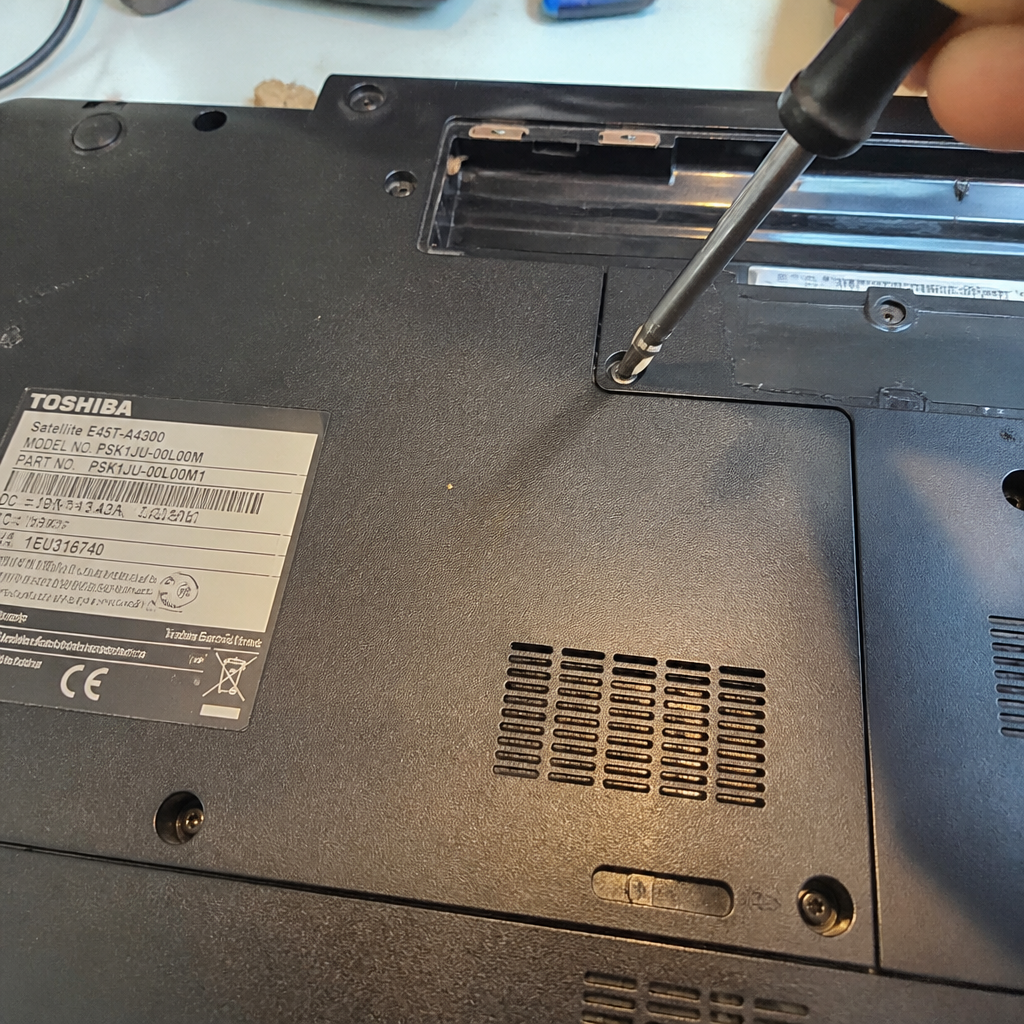
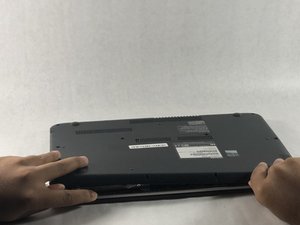
Setelah semua sekrup dilepas, kamu bisa membuka panel belakang laptop. Gunakan spudger plastik atau kuku untuk mengangkat panel secara perlahan.
- Lepaskan kabel yang terhubung ke panel belakang jika ada, dengan menggunakan penjepit kabel.
- Angkat panel secara perlahan hingga terlepas dari bagian dalam laptop.
⚠️ Jangan menekan terlalu keras, karena panel belakang bisa retak jika tidak hati-hati.
Langkah 3: Mengganti SSD
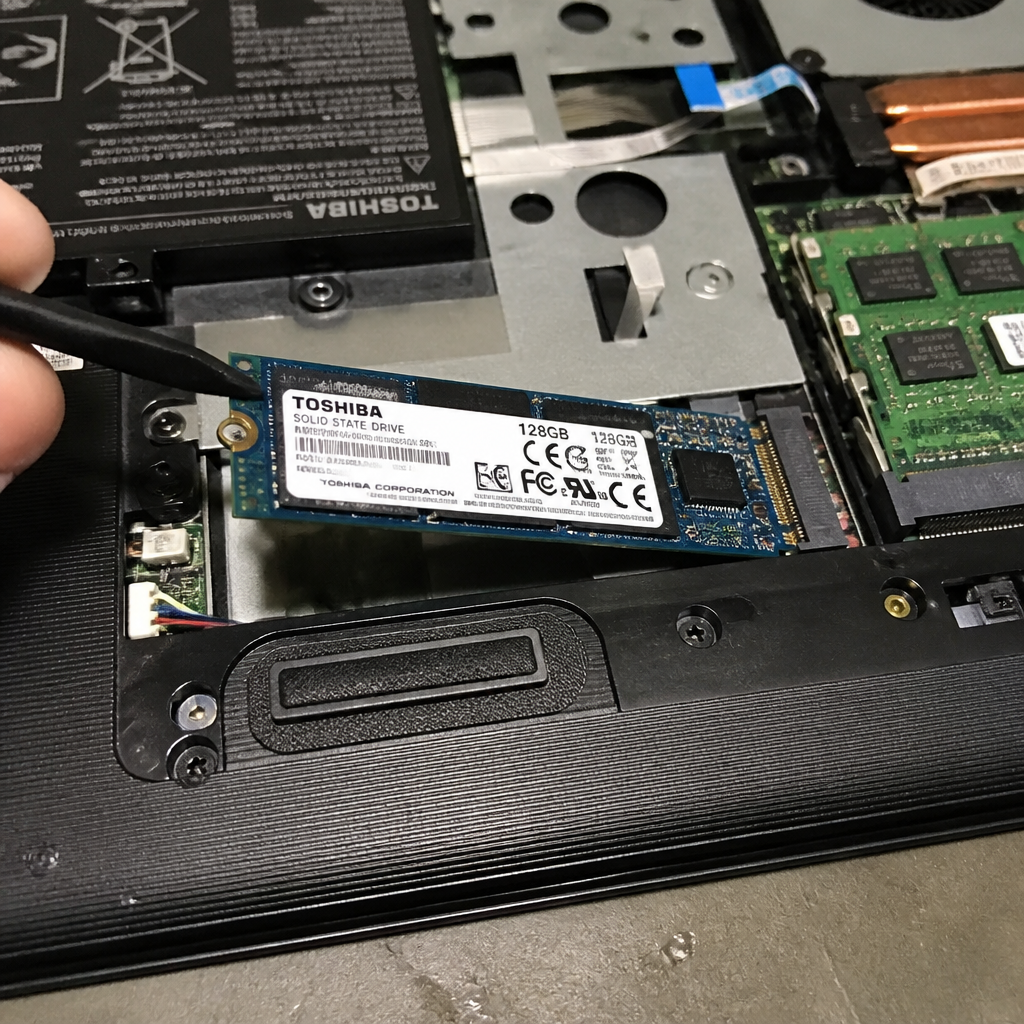
Ketika panel belakang sudah terbuka, kamu akan melihat SSD yang terpasang di dalam laptop. Pastikan laptop dalam keadaan mati sebelum memulai proses penggantian.
- Lepaskan kabel data SSD dengan penjepit kabel.
- Angkat SSD dari slotnya dengan alat pengangkat SSD atau obeng kecil.
- Pasang SSD baru dengan posisi yang benar, lalu kencangkan kabel data.
⚠️ Pastikan SSD baru kompatibel dengan laptop Toshiba Satellite E45T-A4300 untuk menghindari kesalahan penggunaan.
Langkah 4: Memasang Kembali Panel Belakang
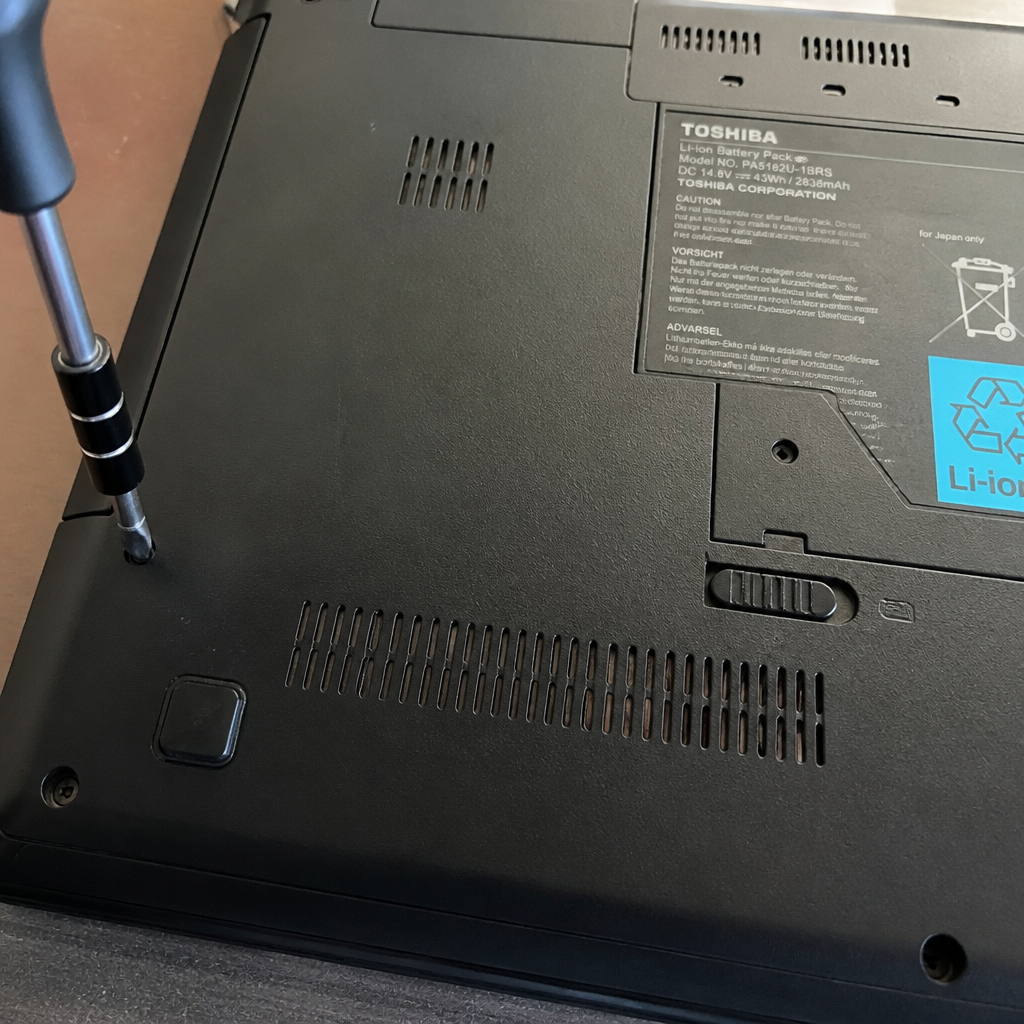
Setelah SSD baru terpasang, pasang kembali panel belakang laptop. Pastikan semua kabel sudah terhubung dengan benar.
- Taruh panel belakang ke posisi semula dan pastikan tidak ada bagian yang terjepit.
- Kencangkan semua sekrup yang telah dilepas sebelumnya.
⚠️ Pastikan semua sekrup dipasang kembali agar laptop tetap stabil dan tidak berisik saat digunakan.
Pertanyaan yang Sering Ditanyakan
Apakah semua model Toshiba Satellite bisa diganti SSD-nya?
Tidak semua model bisa diganti SSD-nya. Pastikan model laptop kamu kompatibel dengan SSD baru yang akan dipasang.
Apakah saya perlu menginstal ulang sistem operasi setelah mengganti SSD?
Jika SSD baru kosong, kamu perlu menginstal ulang sistem operasi. Namun, jika kamu memindahkan data dari SSD lama, kamu bisa menghindari proses ini.
Apakah penggantian SSD bisa dilakukan sendiri oleh pemula?
Ya, asalkan kamu mengikuti panduan dengan teliti dan menggunakan alat yang tepat. Jika ragu, sebaiknya konsultasikan dengan teknisi.
Tips & Penutup
💡 Pastikan kamu membackup data penting sebelum memulai proses penggantian SSD. Jika kamu ragu atau tidak yakin melakukan sendiri, LPComp menyediakan spare part berkualitas dan layanan konsultasi teknis gratis — kunjungi lpcomp.my.id atau toko Shopee kami.



