
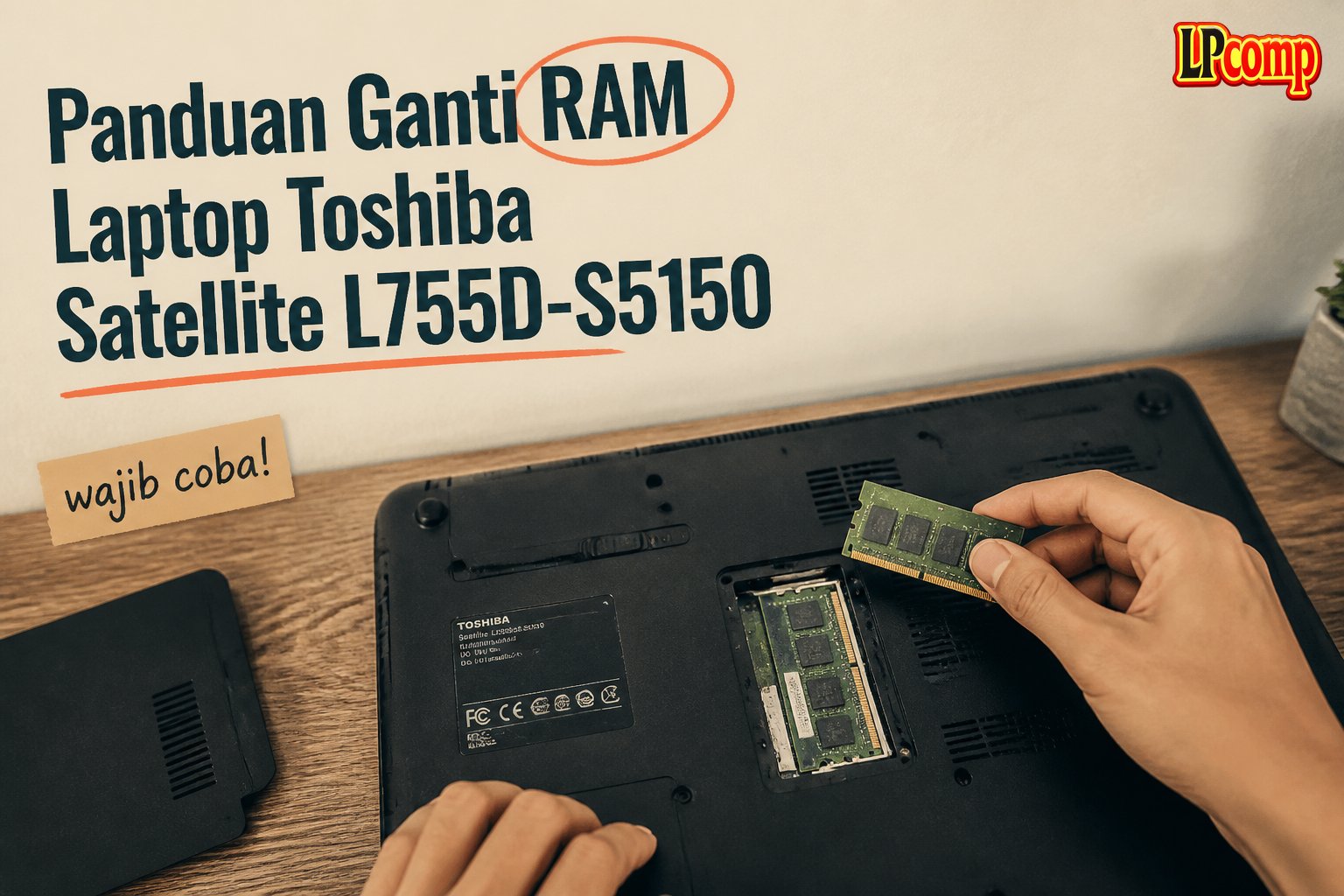
Jika laptop Toshiba Satellite L755D-S5150 kamu terasa lambat, upgrade RAM bisa jadi solusi. Proses ini memakan waktu sekitar 15-20 menit dan termasuk dalam kategori mudah.
Alat yang dibutuhkan: obeng Phillips, spudger plastik, dan RAM kompatibel.
Langkah 1: Matikan Laptop dan Buka Baterai
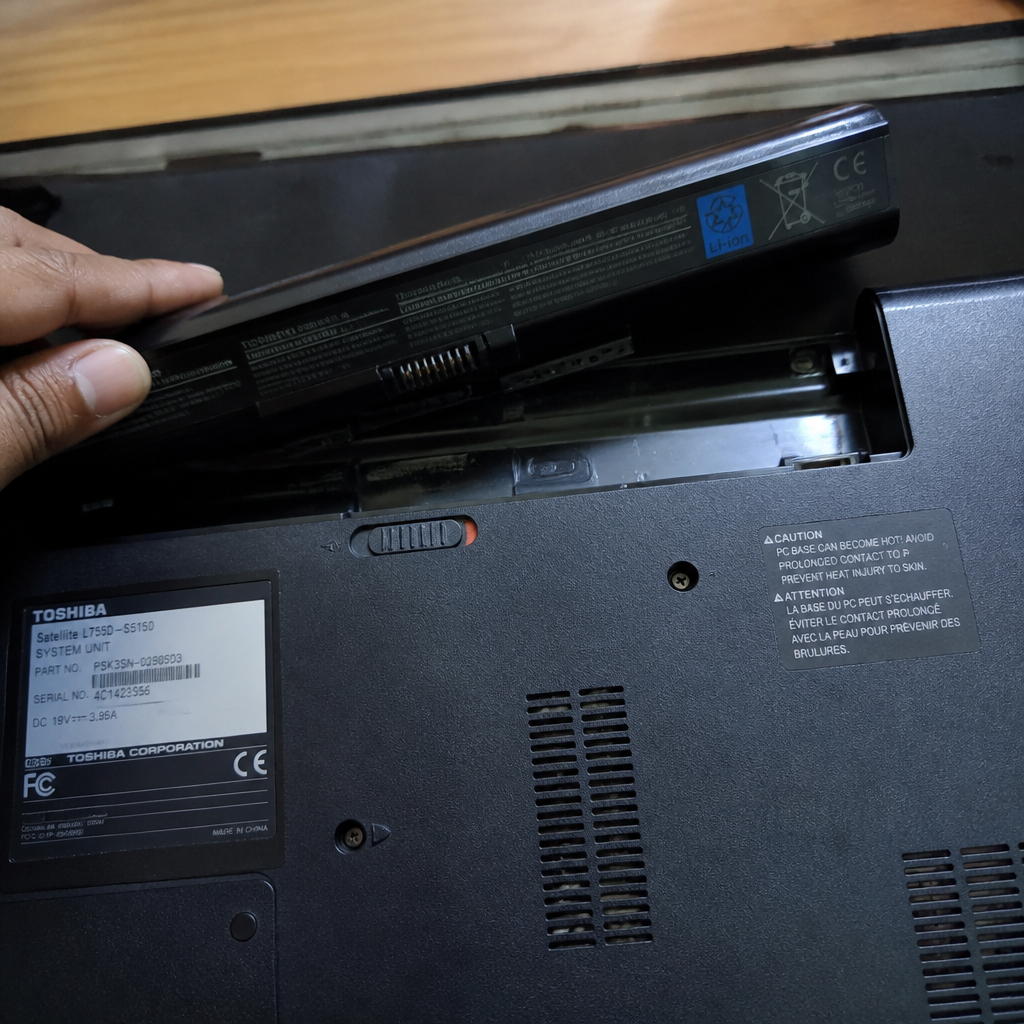
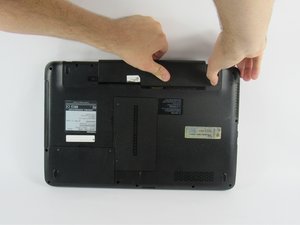
Pastikan laptop dalam keadaan mati dan tidak terhubung ke sumber daya. Balikkan laptop dan cari tutup baterai di bagian bawah. Tekan tab sebelah kiri ke kiri, lalu tarik tab sebelah kanan ke kanan sambil menarik baterai keluar.
- Buka tutup baterai dengan hati-hati.
- Jangan menekan bagian lain di bawah laptop untuk menghindari kerusakan.
⚠️ Pastikan laptop benar-benar mati sebelum membuka baterai untuk menghindari risiko korsleting.
Langkah 2: Buka Penutup RAM
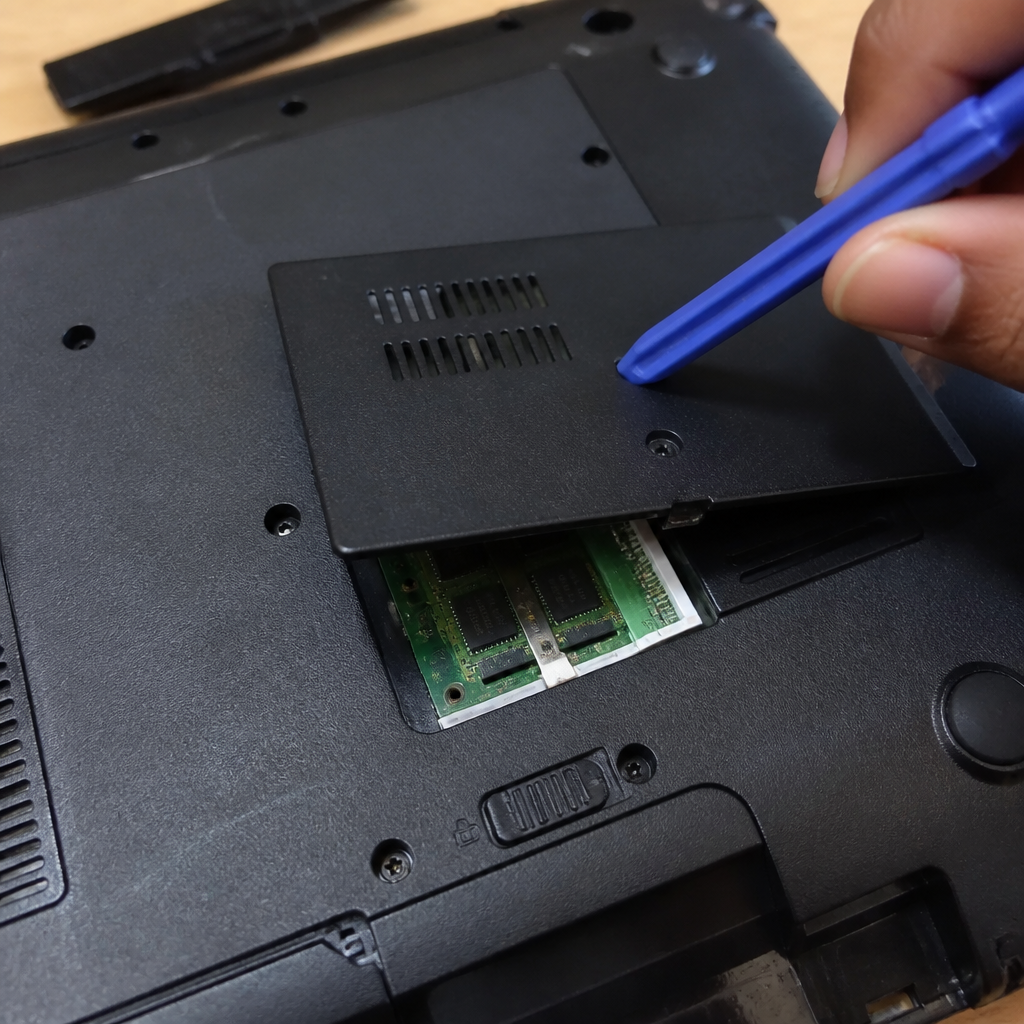
Buka penutup RAM dengan obeng Phillips atau alat yang sesuai. Penutup biasanya terletak di bagian atas laptop, di bawah keyboard.
- Lepaskan sekrup yang memegang penutup RAM.
- Lepaskan penutup dengan lembut.
⚠️ Jangan memaksa penutup jika terasa kaku, karena bisa merusak komponen di dalam.
Langkah 3: Ganti RAM Lama dengan yang Baru
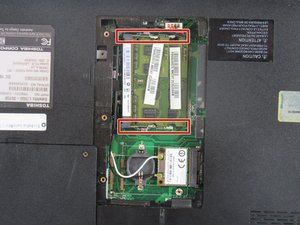
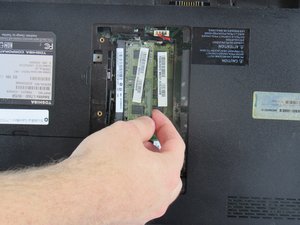
Cari slot RAM di bagian dalam laptop. Tekan dan tarik kait penahan di sisi RAM lama ke luar dengan spudger plastik. RAM akan sedikit terangkat dan bisa dikeluarkan.
- Pasang RAM baru dengan mengarahkan kait ke arah slot.
- Tekan RAM hingga kait terkunci dan RAM terpasang dengan kuat.
⚠️ Pastikan RAM yang dipasang kompatibel dengan laptop dan memiliki ukuran yang sesuai.
Langkah 4: Pasang Kembali dan Uji
Setelah RAM terpasang, pasang kembali penutup RAM dan sekrupnya. Masukkan baterai ke posisi semula dan tutupnya dengan rapat.
- Nyalakan laptop dan periksa apakah RAM terdeteksi dengan benar.
- Jika laptop tidak menyala, periksa kembali pemasangan RAM dan pastikan tidak ada komponen yang terlewat.
⚠️ Jika terjadi masalah setelah pemasangan, segera matikan laptop dan periksa kembali langkah-langkah pemasangan.
Pertanyaan yang Sering Ditanyakan
Apakah semua laptop Toshiba bisa diupgrade RAM?
Tidak semua model laptop Toshiba mendukung upgrade RAM. Pastikan model kamu seperti Toshiba Satellite L755D-S5150 memiliki slot RAM yang bisa diakses.
Apakah RAM yang bisa digunakan bebas merek?
RAM dari merek lain bisa digunakan selama kompatibel dengan laptop. Namun, untuk hasil terbaik, gunakan RAM OEM atau dari merek terpercaya.
Apakah upgrade RAM bisa dilakukan sendiri?
Ya, upgrade RAM bisa dilakukan sendiri dengan panduan yang jelas. Pastikan kamu memahami langkah-langkahnya dan siapkan alat yang diperlukan.
Tips & Penutup
💡 Pastikan RAM yang dipilih memiliki kecepatan dan ukuran yang sesuai dengan spesifikasi laptop. Jika kamu ragu atau tidak yakin melakukan sendiri, LPComp menyediakan spare part berkualitas dan layanan konsultasi teknis gratis — kunjungi lpcomp.my.id atau toko Shopee kami.



