
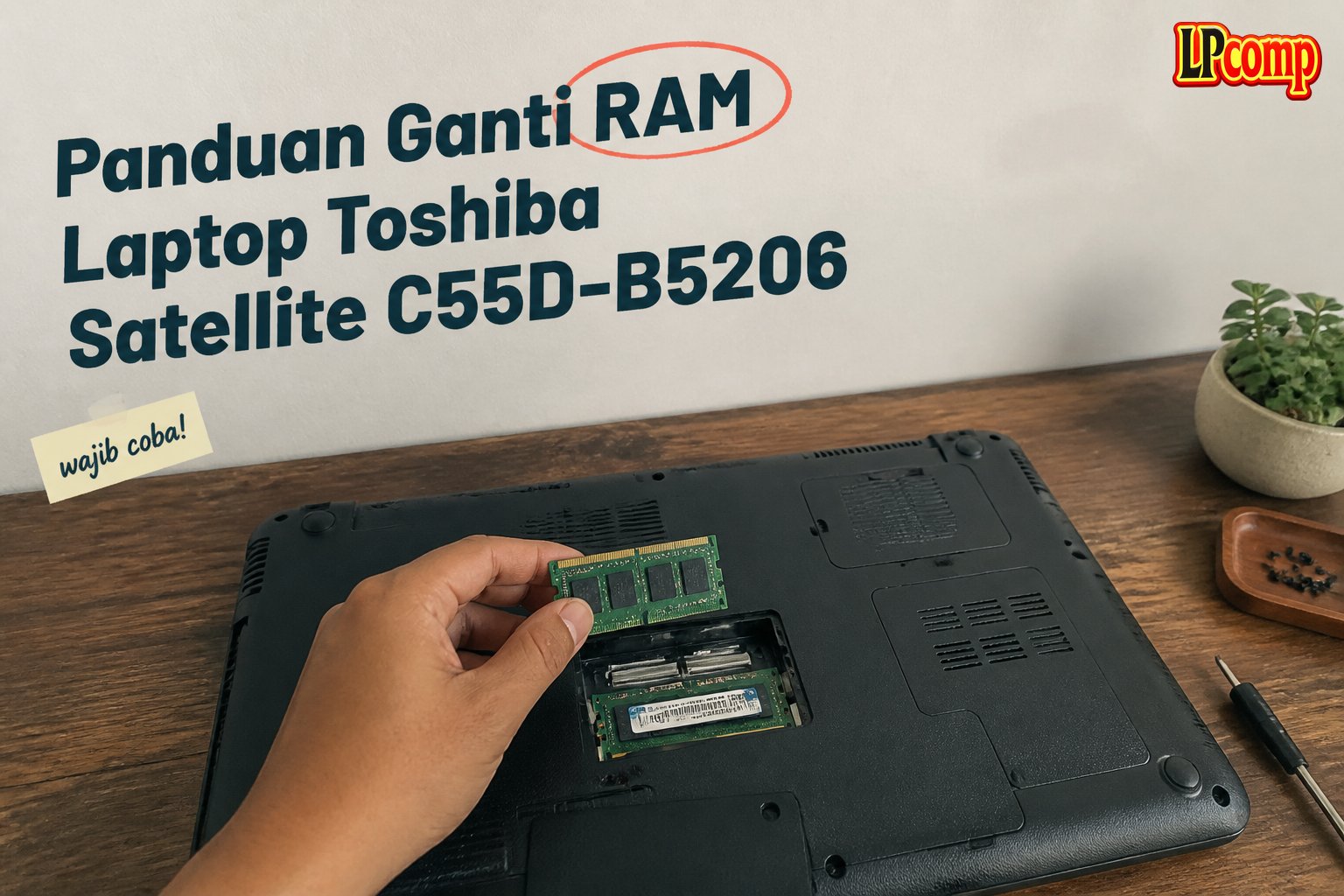
Laptop Toshiba Satellite C55D-B5206 mengalami masalah kinerja? Ganti RAM bisa menjadi solusi efektif. Proses ini memakan waktu sekitar 30-45 menit dan memiliki tingkat kesulitan sedang.
Alat yang dibutuhkan: obeng Phillips, spudger plastik, dan tempat penyimpanan baut.
Langkah 1: Membuka Bagian Bawah Laptop
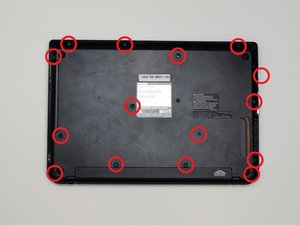
Putar laptop ke bawah dan gunakan obeng Phillips untuk melepas 15 baut yang terletak di bagian bawah laptop. Pastikan semua baut disimpan dengan rapi agar tidak tercecer.
- Lepaskan semua baut secara perlahan.
- Jangan melepas baut yang tidak terlihat di gambar.
⚠️ Jangan memakai obeng yang terlalu besar untuk menghindari kerusakan pada casing.
Langkah 2: Mengangkat Baterai
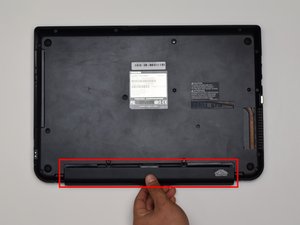
Setelah semua baut dilepas, angkat baterai dengan lembut. Baterai biasanya terkunci dengan kait dan bisa diangkat dengan mudah.
- Pastikan baterai tidak terhubung ke sirkuit sebelum dilepas.
- Jangan menarik baterai dengan paksa.
⚠️ Jangan menyentuh bagian baterai dengan tangan kosong untuk menghindari risiko korsleting.
Langkah 3: Membuka Casing Belakang
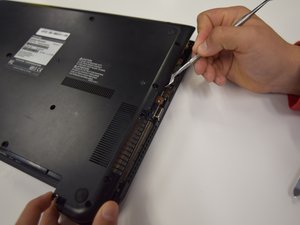
Gunakan spudger plastik untuk mengangkat casing belakang laptop. Anda akan mendengar suara klik saat casing terlepas dari pengunci.
- Lakukan dengan perlahan di sepanjang tepi casing.
- Jangan memakai alat logam untuk menghindari kerusakan.
⚠️ Pastikan casing tidak terjatuh saat dilepas untuk menghindari kerusakan.
Langkah 4: Mengakses RAM
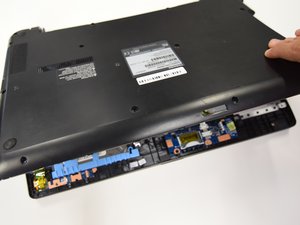
Setelah casing terlepas, Anda akan melihat RAM yang terletak di bagian dalam laptop. Pastikan area tersebut bersih dan bebas debu sebelum melanjutkan.
- Hindari menyentuh komponen elektronik dengan tangan kosong.
- Gunakan kain microfiber untuk membersihkan.
⚠️ Pastikan laptop dalam keadaan mati sebelum membuka casing.
Langkah 5: Mengganti RAM
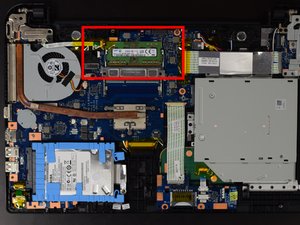
RAM dipasang dengan dua kunci penahan di sisi kiri dan kanan. Tekan kunci penahan ke dalam untuk melepaskan RAM dari slot.
- Gunakan spudger plastik untuk menekan kunci penahan.
- Jangan memakai alat logam untuk menghindari kerusakan.
⚠️ Pastikan RAM tidak terkena statis listrik saat dilepas atau dipasang.
Langkah 6: Memasang RAM Baru
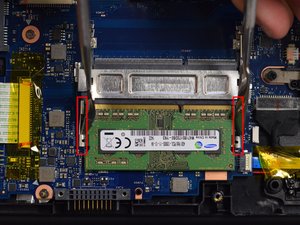
Setelah RAM lama dilepas, masukkan RAM baru ke dalam slot dengan sudut 30 derajat. Pastikan RAM terpasang dengan benar dan kunci penahan kembali ke posisi semula.
- Periksa apakah RAM terpasang dengan baik.
- Jangan memaksa RAM jika tidak masuk dengan mudah.
⚠️ Pastikan RAM yang digunakan kompatibel dengan model laptop Anda.
Pertanyaan yang Sering Ditanyakan
Apakah semua laptop Toshiba bisa diganti RAM-nya?
Tidak semua model laptop Toshiba memiliki RAM yang bisa diganti. Pastikan model Anda memiliki slot RAM yang dapat diakses.
Apakah ganti RAM bisa merusak laptop?
Jika dilakukan dengan benar dan hati-hati, ganti RAM tidak akan merusak laptop. Namun, kesalahan saat memasang bisa menyebabkan kerusakan.
Apakah RAM bisa dipasang ke slot lain?
RAM biasanya kompatibel dengan semua slot yang tersedia, asalkan sesuai dengan spesifikasi laptop.
Tips & Penutup
💡 Pastikan laptop dalam keadaan mati sebelum membuka casing. Jika kamu ragu atau tidak yakin melakukan sendiri, LPComp menyediakan spare part berkualitas dan layanan konsultasi teknis gratis — kunjungi lpcomp.my.id atau toko Shopee kami.



