
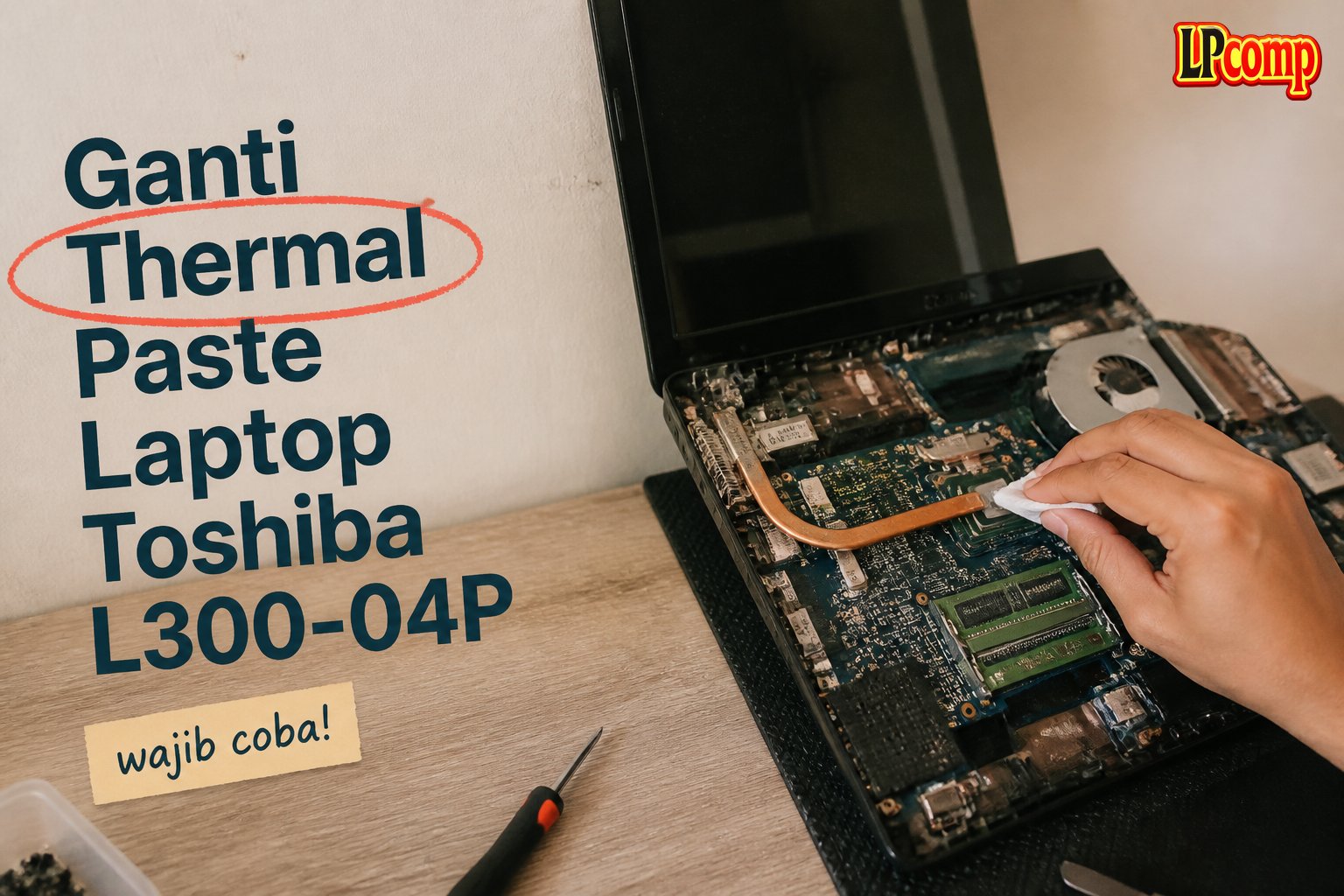
Thermal paste yang rusak dapat menyebabkan laptop panas dan kurang stabil. Panduan ini akan membantu Anda menggantinya sendiri.
Estimasi waktu: 45 menit – 1 jam. Tingkat kesulitan: sedang.
Alat yang dibutuhkan: obeng Phillips, spudger plastik, alat pengangkat kabel, dan thermal paste baru.
Langkah 1: Mengeluarkan Baterai
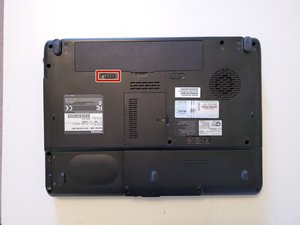
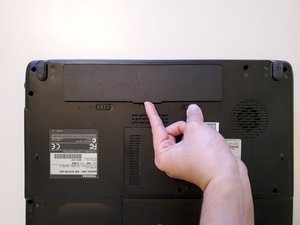
Untuk menghindari risiko pendek arus, pastikan laptop dalam keadaan mati sebelum memulai. Mulailah dengan mengunci baterai dengan menarik engsel kiri ke kanan.
- Hold latch kiri ke kanan untuk mengunci baterai.
- Kemudian, pegang tab tengah baterai dan tarik ke atas sambil menahan latch kanan.
⚠️ Pastikan tidak menarik baterai secara langsung tanpa mengunci latch kanan terlebih dahulu.
Langkah 2: Mengeluarkan HDD
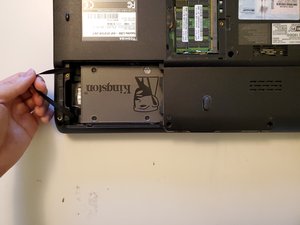
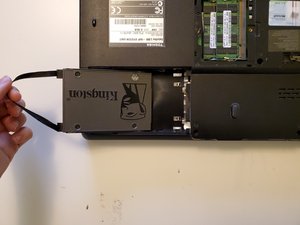
Untuk mengakses komponen di dalam laptop, perlu mengeluarkan HDD terlebih dahulu. Tarik kait pengunci HDD ke luar.
- Jangan menarik HDD langsung ke atas, karena bisa merusak kabel.
- Pastikan kabel terlepas sepenuhnya sebelum mengangkat HDD.
⚠️ Jika kabel masih terhubung, jangan mencabutnya secara paksa.
Langkah 3: Mengeluarkan Optical Drive
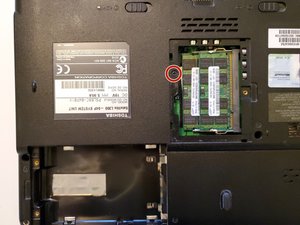
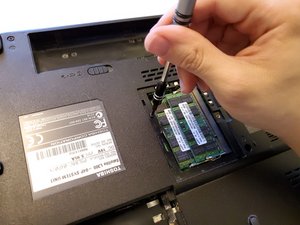
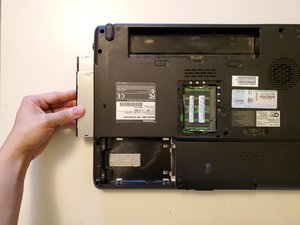
Gunakan obeng Phillips ukuran #00 untuk melepas sekrup penahan optical drive. Setelah itu, cari bracket berwarna abu-abu.
- Tekan bracket dari dalam untuk melepaskan optical drive.
- Setelah bracket terlepas, pegang sisi optical drive dan tarik ke luar.
⚠️ Jangan menarik optical drive terlalu keras, karena bisa merusak kabel.
Langkah 4: Melepas Sekrup Bawah
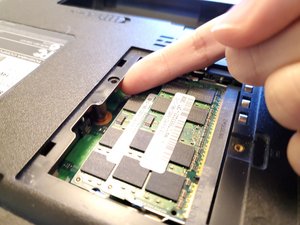
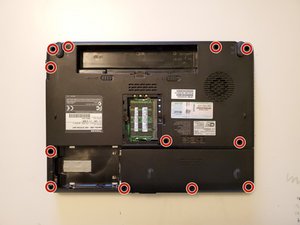
Gunakan obeng Phillips ukuran #00 untuk melepas 12 sekrup M2.5x6 di bagian bawah laptop. Sekrup ini mengunci bagian bawah casing.
- Pastikan semua sekrup dilepas sebelum membuka casing.
- Kelompokkan sekrup sesuai ukuran untuk memudahkan pemasangan kembali.
⚠️ Jangan melepas sekrup yang tidak terlihat, karena bisa merusak struktur laptop.
Langkah 5: Melepas Sekrup Baterai
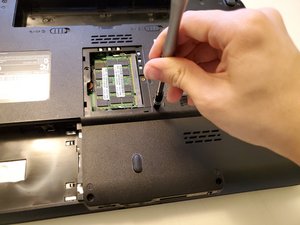
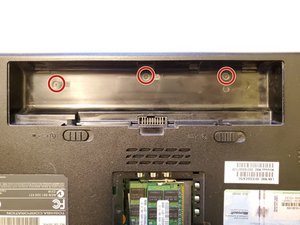
Gunakan obeng Phillips ukuran #000 untuk melepas 3 sekrup M2x3 di kompartemen baterai. Sekrup ini mengunci panel baterai.
- Setelah sekrup dilepas, lepaskan panel baterai dengan hati-hati.
- Jangan menarik panel terlalu keras, karena bisa merusak kabel.
⚠️ Pastikan semua sekrup dilepas sebelum mencoba melepas panel.
Langkah 6: Melepas Bezel Keyboard
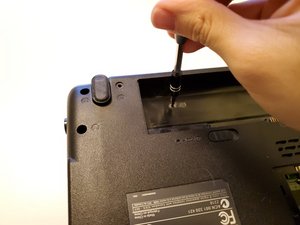
Putar laptop ke atas, lalu gunakan spudger plastik untuk melepas bezel keyboard. Bezel ini terkunci dengan klip plastik.
- Tarik bezel dengan sudut kecil untuk menghindari kerusakan klip.
- Lakukan secara perlahan dan merata di sepanjang tepi.
⚠️ Jangan menarik bezel terlalu keras, karena bisa patah.
Langkah 7: Melepas Sekrup Keyboard
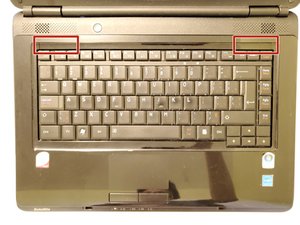
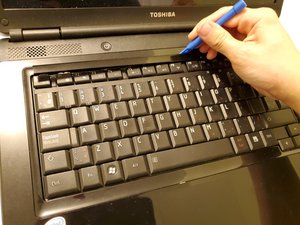
Gunakan obeng Phillips ukuran #00 untuk melepas dua sekrup M2x3 yang mengunci keyboard. Sekrup ini terletak di bawah bezel.
- Setelah sekrup dilepas, angkat bagian atas keyboard ke depan.
- Kemudian tarik keyboard ke belakang untuk melepaskan kabel.
⚠️ Jangan menarik keyboard terlalu keras sebelum kabel terlepas.
Langkah 8: Melepas Tutup Atas
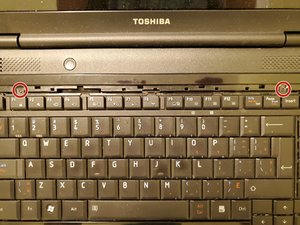
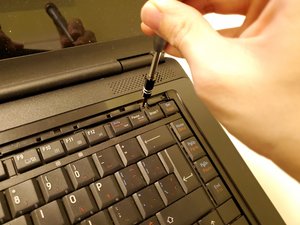
Gunakan obeng Phillips ukuran #00 untuk melepas lima sekrup M2.5x6 di tutup atas laptop. Sekrup ini mengunci panel atas.
- Pastikan semua sekrup dilepas sebelum membuka panel.
- Kelompokkan sekrup sesuai ukuran untuk memudahkan pemasangan kembali.
⚠️ Jangan melepas sekrup yang tidak terlihat, karena bisa merusak struktur laptop.
Pertanyaan yang Sering Ditanyakan
Apakah ganti thermal paste bisa dilakukan sendiri?
Ya, bisa dilakukan sendiri dengan panduan yang jelas dan alat yang tepat. Namun, pastikan Anda memahami prosesnya.
Berapa lama thermal paste bisa bertahan?
Thermal paste biasanya bertahan 3–5 tahun, tergantung penggunaan dan kondisi laptop.
Apakah ganti thermal paste bisa merusak laptop?
Tidak, jika dilakukan dengan hati-hati dan sesuai panduan. Namun, risiko ada jika tidak memperhatikan langkah-langkah dengan benar.
Tips & Penutup
💡 Pastikan laptop dalam keadaan mati sebelum memulai. Jika kamu ragu atau tidak yakin melakukan sendiri, LPComp menyediakan spare part berkualitas dan layanan konsultasi teknis gratis — kunjungi lpcomp.my.id atau toko Shopee kami.



