
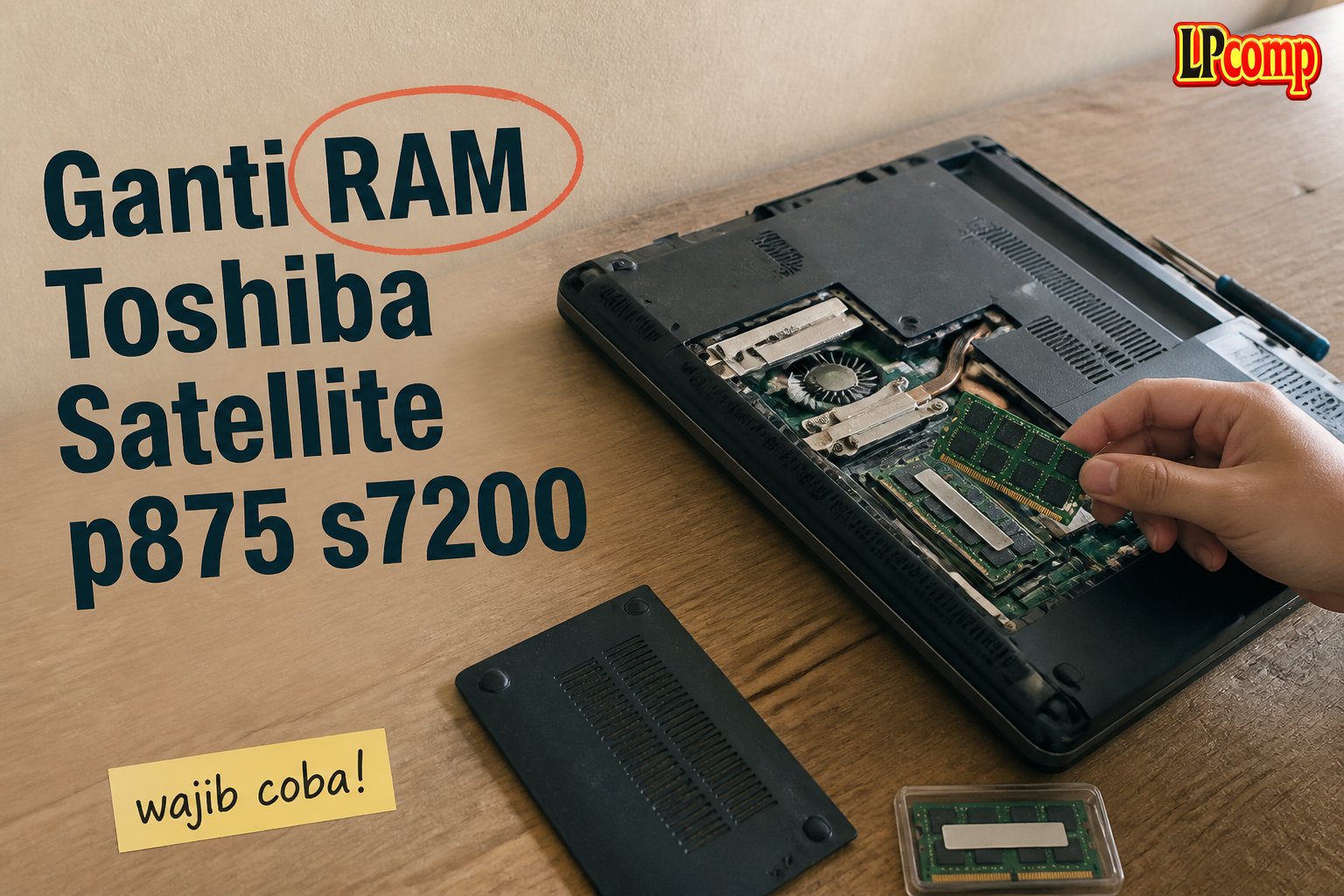
Apakah Anda ingin meningkatkan performa laptop Toshiba Satellite p875 s7200? Ganti RAM laptop Anda dengan yang lebih besar dan berkualitas. Proses ini memerlukan waktu sekitar 30 menit dan memiliki tingkat kesulitan yang relatif rendah.
Alat yang dibutuhkan: obeng Phillips, spudger plastik, dan baterai yang telah dilepas.
Langkah 1: Lepas Baterai
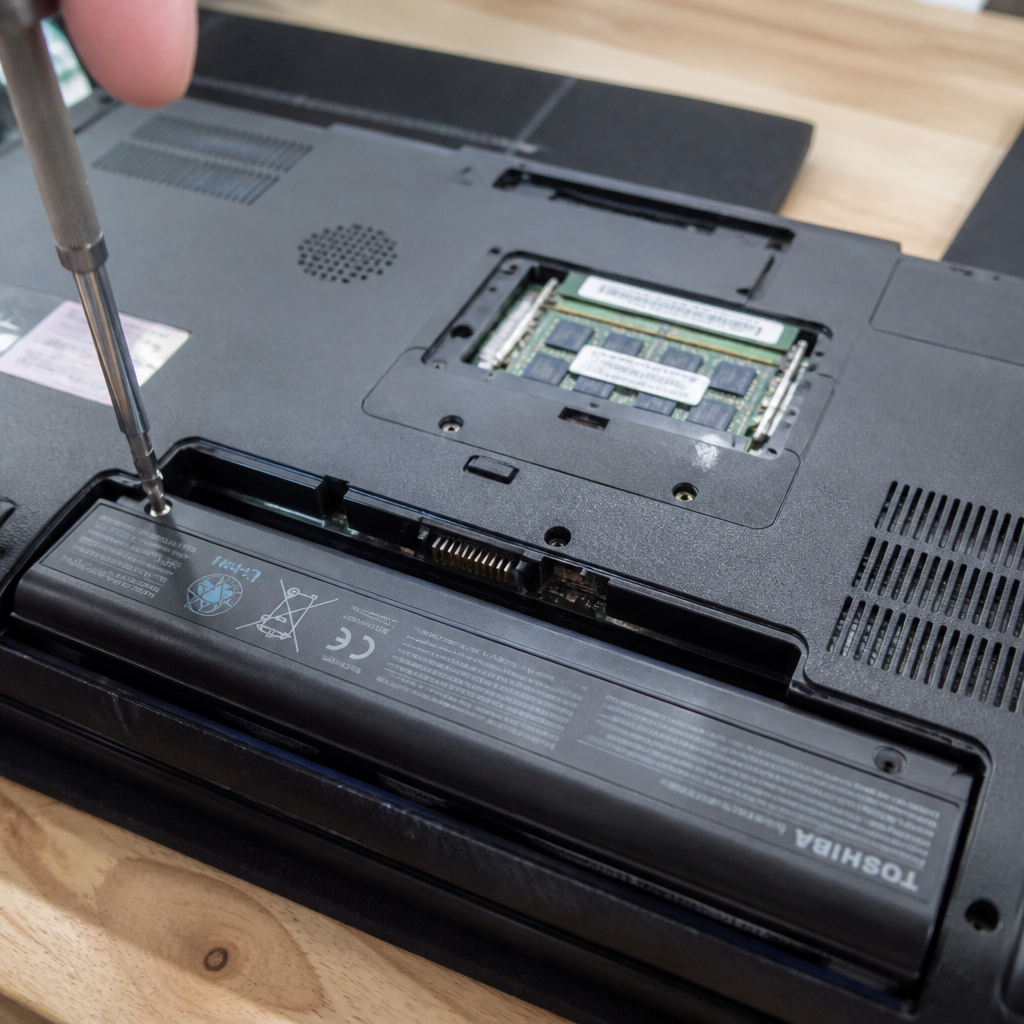
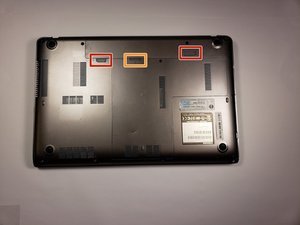
Untuk memulai, Anda perlu melepas baterai laptop. Caranya adalah dengan menggeser tab ke kiri dan menggunakan spudger untuk mengangkat baterai keluar.
- Pastikan baterai telah dilepas sepenuhnya sebelum melanjutkan.
- Periksa apakah ada komponen lain yang terhubung dengan baterai.
⚠️ Berhati-hatilah saat melepas baterai karena komponen ini sensitif terhadap kerusakan.
Langkah 2: Buka Plat Belakang
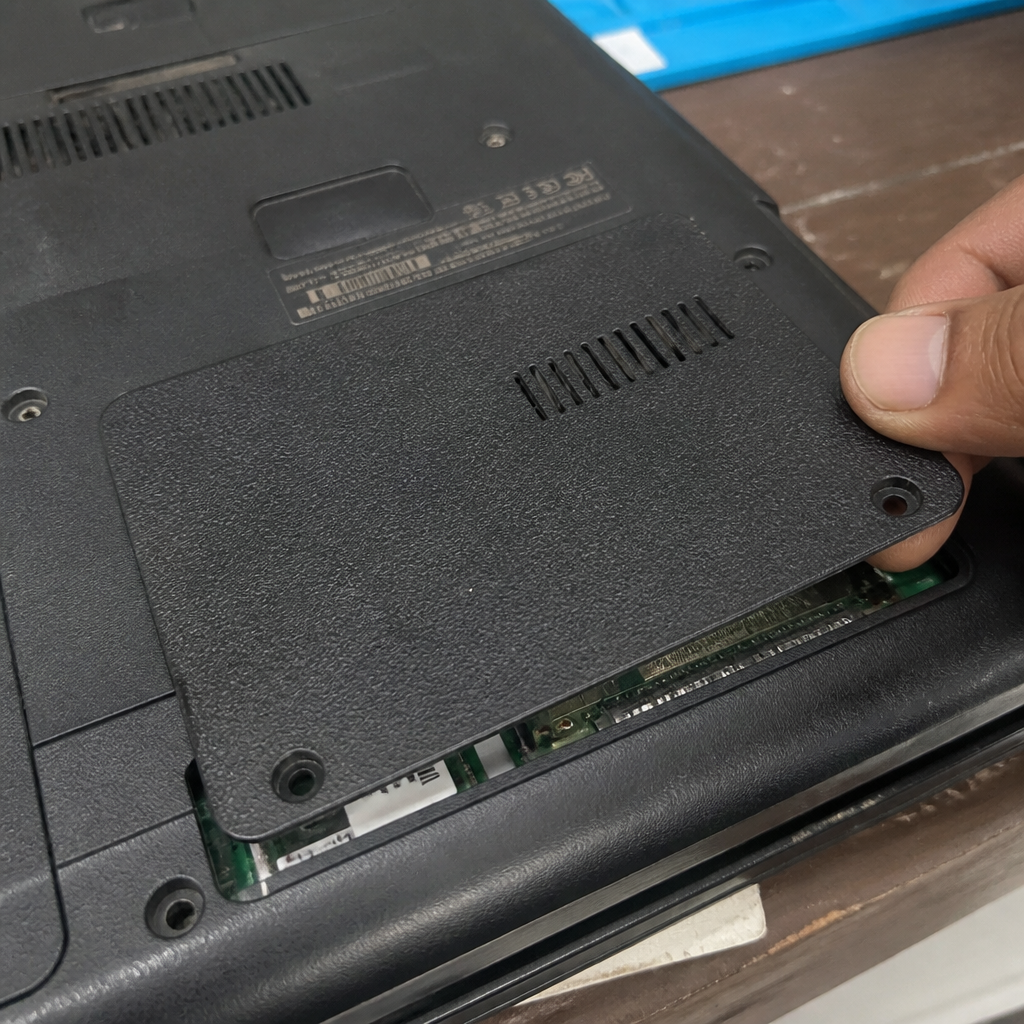
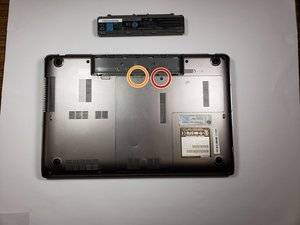
Selanjutnya, Anda perlu membuka plat belakang laptop menggunakan obeng Phillips. Caranya adalah dengan melepas sekrup yang mengunci plat belakang.
- Pastikan sekrup telah dilepas sepenuhnya sebelum melanjutkan.
- Gunakan spudger untuk mengangkat plat belakang keluar.
⚠️ Berhati-hatilah saat membuka plat belakang karena komponen ini sensitif terhadap kerusakan.
Langkah 3: Lepas RAM
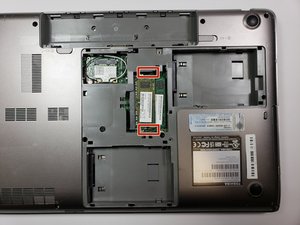
Setelah plat belakang terbuka, Anda akan melihat RAM yang terpasang. Untuk melepasnya, Anda perlu membuka pengunci RAM dengan menekan kedua lengan logam yang mengunci RAM.
- Pastikan pengunci RAM telah terbuka sepenuhnya sebelum melanjutkan.
- Angkat RAM keluar dari slotnya dengan hati-hati.
⚠️ Berhati-hatilah saat melepas RAM karena komponen ini sensitif terhadap kerusakan.
Langkah 4: Pasang RAM Baru
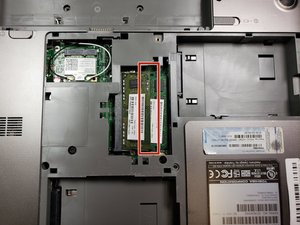
Setelah RAM lama dilepas, Anda dapat memasang RAM baru. Pastikan RAM baru sesuai dengan jenis dan kapasitas yang dibutuhkan oleh laptop Anda.
- Pastikan RAM baru terpasang dengan benar dan aman.
- Tutup pengunci RAM untuk mengunci RAM baru.
⚠️ Berhati-hatilah saat memasang RAM baru karena komponen ini sensitif terhadap kerusakan.
Pertanyaan yang Sering Ditanyakan
Apakah saya dapat mengganti RAM sendiri?
Ya, Anda dapat mengganti RAM sendiri dengan mem-follow panduan yang ada. Namun, jika Anda tidak yakin atau tidak memiliki pengalaman, sebaiknya Anda meminta bantuan dari teknisi yang berpengalaman.
Apakah RAM yang saya beli sesuai dengan laptop saya?
Pastikan Anda membeli RAM yang sesuai dengan jenis dan kapasitas yang dibutuhkan oleh laptop Anda. Anda dapat memeriksa spesifikasi laptop Anda atau meminta bantuan dari teknisi.
Apakah saya dapat mengembalikan RAM lama jika RAM baru tidak sesuai?
Ya, Anda dapat mengembalikan RAM lama jika RAM baru tidak sesuai. Namun, pastikan Anda memeriksa kebijakan pengembalian dari penjual sebelum melakukan pembelian.
Tips & Penutup
💡 Tips penting untuk hasil terbaik: pastikan Anda membeli spare part yang berkualitas dan sesuai dengan laptop Anda. Jika Anda ragu atau tidak yakin melakukan sendiri, LPComp menyediakan spare part berkualitas dan layanan konsultasi teknis gratis — kunjungi lpcomp.my.id atau toko Shopee kami.



