
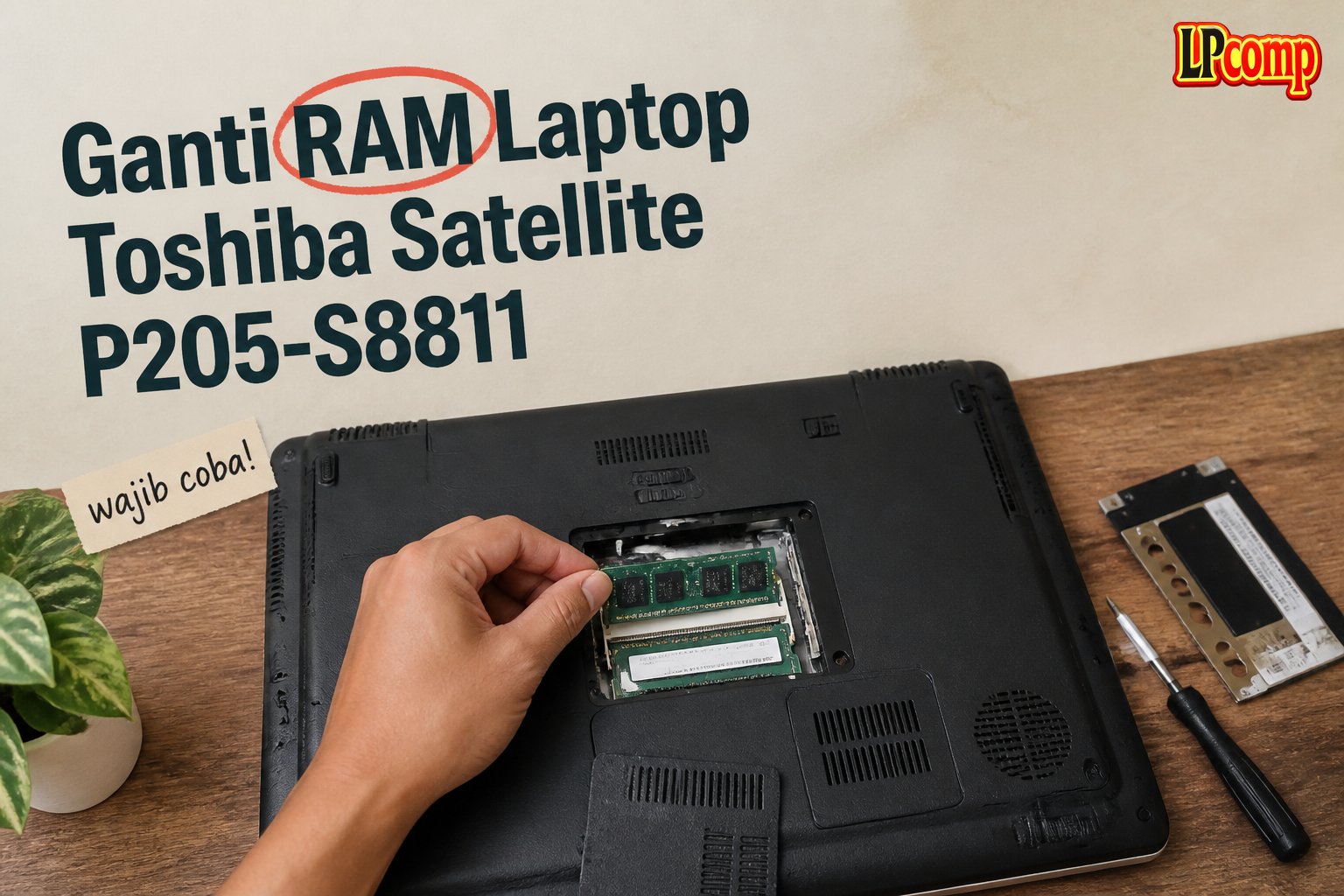
Laptop Toshiba Satellite P205-S8811 mengalami masalah kinerja? Ganti RAM bisa menjadi solusi untuk meningkatkan kecepatan dan responsifitas laptop Anda.
Alat yang dibutuhkan: obeng Phillips, spudger plastik, dan ram baru sesuai spesifikasi.
Langkah 1: Siapkan Laptop dan Alat
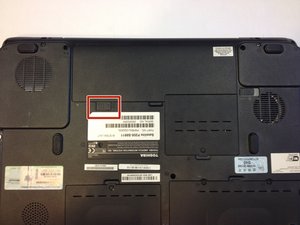
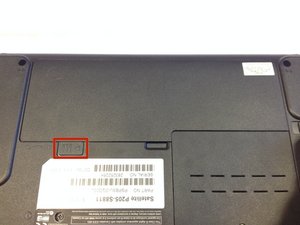
Pastikan laptop dalam keadaan mati dan terlepas dari sumber daya. Letakkan laptop di permukaan datar dan aman untuk menghindari kerusakan.
- Matikan laptop dan lepaskan kabel daya.
- Pastikan laptop tidak dalam pengisian daya.
⚠️ Jangan mencoba mengganti RAM saat laptop masih menyala untuk menghindari kerusakan perangkat keras.
Langkah 2: Lepaskan Baterai
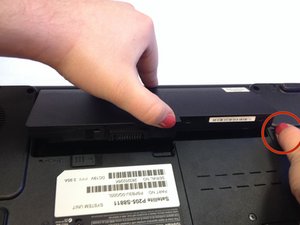
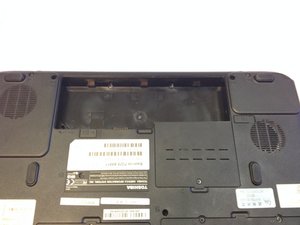
Putar laptop ke bagian bawah sehingga bagian bawah terlihat. Cari tab di bawah baterai dan geser ke kiri untuk mengakses penguncian baterai.
- Geser tab di sisi kanan baterai ke arah kanan.
- Kemudian, angkat baterai ke atas dan keluarkan dari slotnya.
⚠️ Pastikan baterai tidak terhubung ke sumber daya saat dilepas.
Langkah 3: Buka Tutup Slot RAM
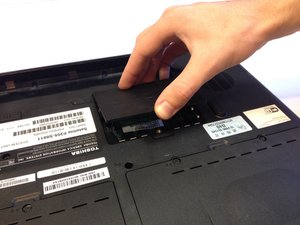
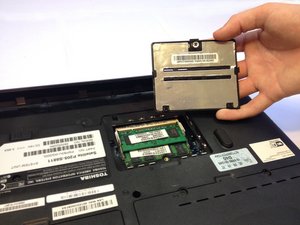
Cari tutup slot RAM di bagian atas atau sisi laptop. Tutup ini biasanya berbentuk kecil dan terletak di atas slot RAM.
- Geser tutup dengan spudger plastik atau obeng kecil.
- Angkat tutup dengan lembut untuk menghindari kerusakan.
⚠️ Jangan menggunakan alat logam untuk menghindari kerusakan pada komponen sensitif.
Langkah 4: Lepaskan RAM Lama
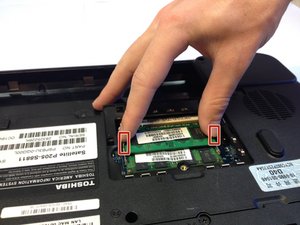
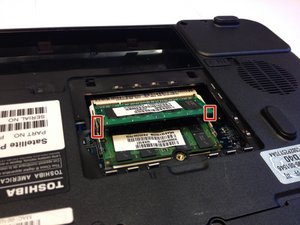
Cari RAM yang terpasang di slot. RAM biasanya memiliki tab di kedua sisi yang mengunci RAM ke dalam slot.
- Geser tab di kedua sisi RAM ke luar dengan lembut.
- Ketika tab terlepas, RAM akan terangkat sedikit dari slot.
⚠️ Jangan menarik RAM secara langsung tanpa melepaskan tab terlebih dahulu.
Langkah 5: Pasang RAM Baru
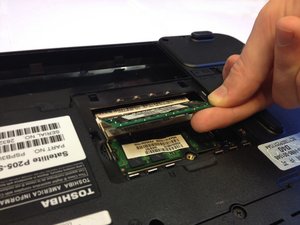
Sesuaikan RAM baru dengan slot, pastikan kaki RAM sejajar dengan slot.
- Tarik RAM ke dalam slot hingga terdengar klik.
- Periksa apakah RAM terpasang dengan benar.
⚠️ Pastikan RAM terpasang dengan benar untuk menghindari kerusakan atau masalah kinerja.
Langkah 6: Pasang Kembali Baterai dan Tutup
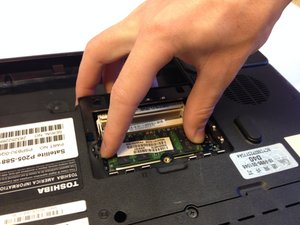
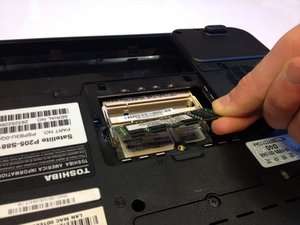
Kembalikan baterai ke dalam slotnya dengan hati-hati. Pastikan baterai terkunci dengan baik.
- Tutup slot RAM dengan menekan tutup hingga terkunci.
- Pasang kembali semua komponen yang dilepas.
⚠️ Pastikan semua komponen terpasang dengan benar sebelum menghidupkan laptop.
Pertanyaan yang Sering Ditanyakan
Apakah semua laptop Toshiba bisa diganti RAM-nya?
Tidak semua model laptop Toshiba mendukung penggantian RAM. Pastikan model laptop Anda mendukung penggantian RAM sebelum membeli spare part.
Apakah saya perlu mematikan laptop sebelum mengganti RAM?
Ya, laptop harus dimatikan dan dilepaskan dari sumber daya sebelum mengganti RAM untuk menghindari kerusakan.
Apakah RAM baru harus memiliki kapasitas yang sama?
Tidak harus, tetapi disarankan untuk menggunakan RAM dengan kapasitas dan kecepatan yang sama atau lebih tinggi untuk kinerja optimal.
Tips & Penutup
💡 Pastikan RAM baru kompatibel dengan laptop Anda. Jika kamu ragu atau tidak yakin melakukan sendiri, LPComp menyediakan spare part berkualitas dan layanan konsultasi teknis gratis — kunjungi lpcomp.my.id atau toko Shopee kami.



