
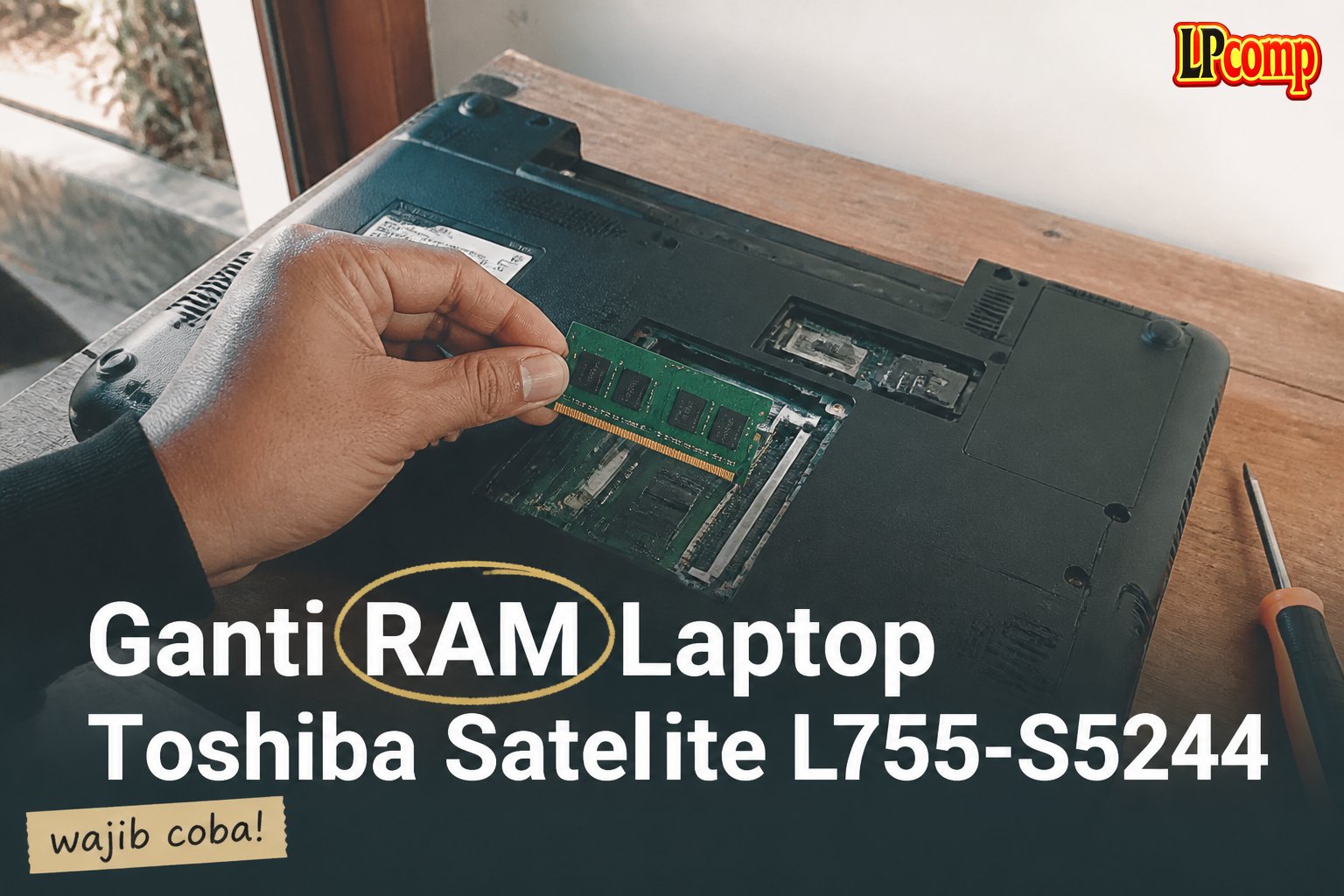
Jika laptop Toshiba Satellite L755-S5244 Anda terasa lambat atau sering crash, upgrade RAM bisa menjadi solusi. Proses ini memakan waktu sekitar 20-30 menit dan tidak terlalu sulit bagi pemula.
Alat yang dibutuhkan: obeng Phillips, spudger plastik, dan RAM kompatibel.
Langkah 1: Membuka Panel Hard Drive
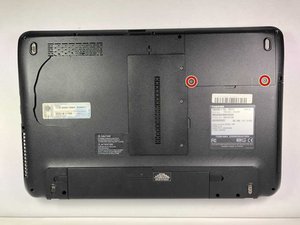
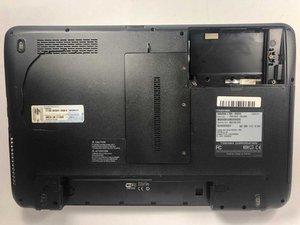
Untuk mengakses RAM, pertama-tama Anda perlu membuka panel hard drive. Cari dua sekrup 3mm Phillips #0 yang menahan panel tersebut. Longgarkan sekrupnya, tetapi jangan lepas sepenuhnya karena panel akan menahan sekrup.
- Gunakan obeng Phillips untuk melonggarkan sekrup.
- Setelah sekrup longgar, lepaskan panel dengan lembut.
⚠️ Pastikan tidak menarik kabel atau komponen lain yang masih terhubung.
Langkah 2: Membuka Panel Tengah untuk Akses RAM
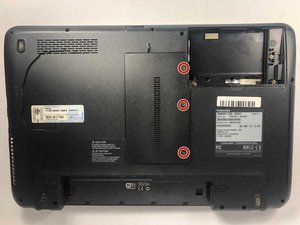
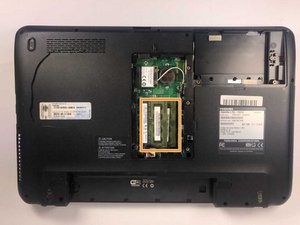
Setelah panel hard drive terbuka, selanjutnya adalah membuka panel tengah. Cari tiga sekrup 3mm Phillips #0 yang menahan panel ini. Longgarkan sekrupnya, tetapi jangan lepas sepenuhnya.
- Gunakan obeng Phillips untuk melonggarkan sekrup.
- Setelah sekrup longgar, tarik panel ke arah kanan untuk melepaskannya.
⚠️ Pastikan tidak menggeser komponen lain di dalam laptop saat membuka panel.
Langkah 3: Mengenali Kunci Penahan RAM
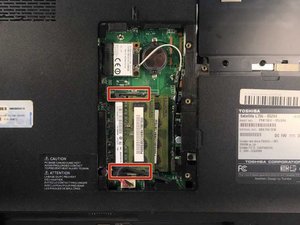
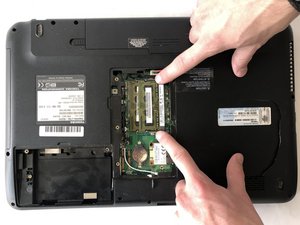
Setiap RAM memiliki dua kunci penahan di ujungnya. Kunci ini berfungsi untuk memastikan RAM terpasang dengan benar di slotnya. Pastikan Anda mengenali posisi kunci penahan ini.
- Kunci penahan biasanya terlihat sebagai bagian yang menonjol di ujung RAM.
- Perhatikan bahwa satu kunci mungkin tertutup oleh kabel.
⚠️ Jangan memaksa RAM jika kunci penahan belum terbuka.
Langkah 4: Mengeluarkan RAM dari Slot
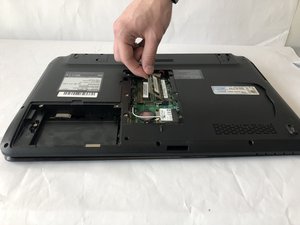
Setelah kunci penahan terbuka, Anda dapat mengangkat RAM dari slotnya. Tekan kunci penahan ke samping hingga RAM terlepas dari slot.
- Lepaskan kunci penahan dengan lembut.
- Angkat RAM dari slot dengan perlahan.
⚠️ Jangan menarik RAM dengan keras agar tidak merusak slot atau RAM itu sendiri.
Langkah 5: Mengamati Orientasi RAM
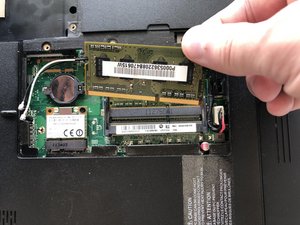
RAM memiliki notch yang tidak berada di tengah. Pastikan Anda mencatat orientasi notch ini agar saat memasang RAM kembali, posisinya benar.
- Notch ini berfungsi sebagai penjepit untuk memastikan RAM terpasang dengan benar.
- Jika notch tidak sesuai dengan slot, RAM tidak akan terpasang.
⚠️ Kesalahan orientasi dapat menyebabkan RAM tidak terbaca oleh laptop.
Langkah 6: Mengganti RAM Kedua
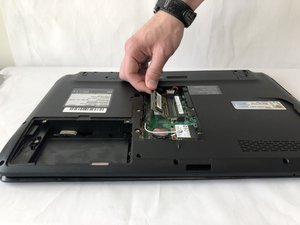
Jika laptop Anda memiliki dua slot RAM, ulangi langkah-langkah di atas untuk mengganti RAM kedua. Pastikan RAM baru memiliki notch yang sesuai dengan slot.
- Pasang RAM baru dengan posisi notch sesuai.
- Periksa kembali apakah RAM terpasang dengan benar.
⚠️ Pastikan RAM baru kompatibel dengan laptop Anda.
Pertanyaan yang Sering Ditanyakan
Apakah semua laptop Toshiba bisa diupgrade RAM?
Tidak semua model laptop Toshiba mendukung upgrade RAM. Pastikan model Anda seperti Toshiba Satellite L755-S5244 memiliki slot RAM yang dapat diakses.
Apakah saya bisa menggunakan RAM DDR3 atau DDR4?
RAM yang digunakan harus sesuai dengan jenis yang didukung laptop. Toshiba Satellite L755-S5244 biasanya menggunakan RAM DDR3.
Apakah saya perlu mematikan laptop sebelum mengganti RAM?
Ya, pastikan laptop dalam keadaan mati dan terlepas dari sumber daya sebelum memulai proses penggantian RAM.
Tips & Penutup
💡 Pastikan RAM yang digunakan kompatibel dengan laptop Anda. Jika Anda ragu atau tidak yakin melakukan sendiri, LPComp menyediakan spare part berkualitas dan layanan konsultasi teknis gratis — kunjungi lpcomp.my.id atau toko Shopee kami.



