
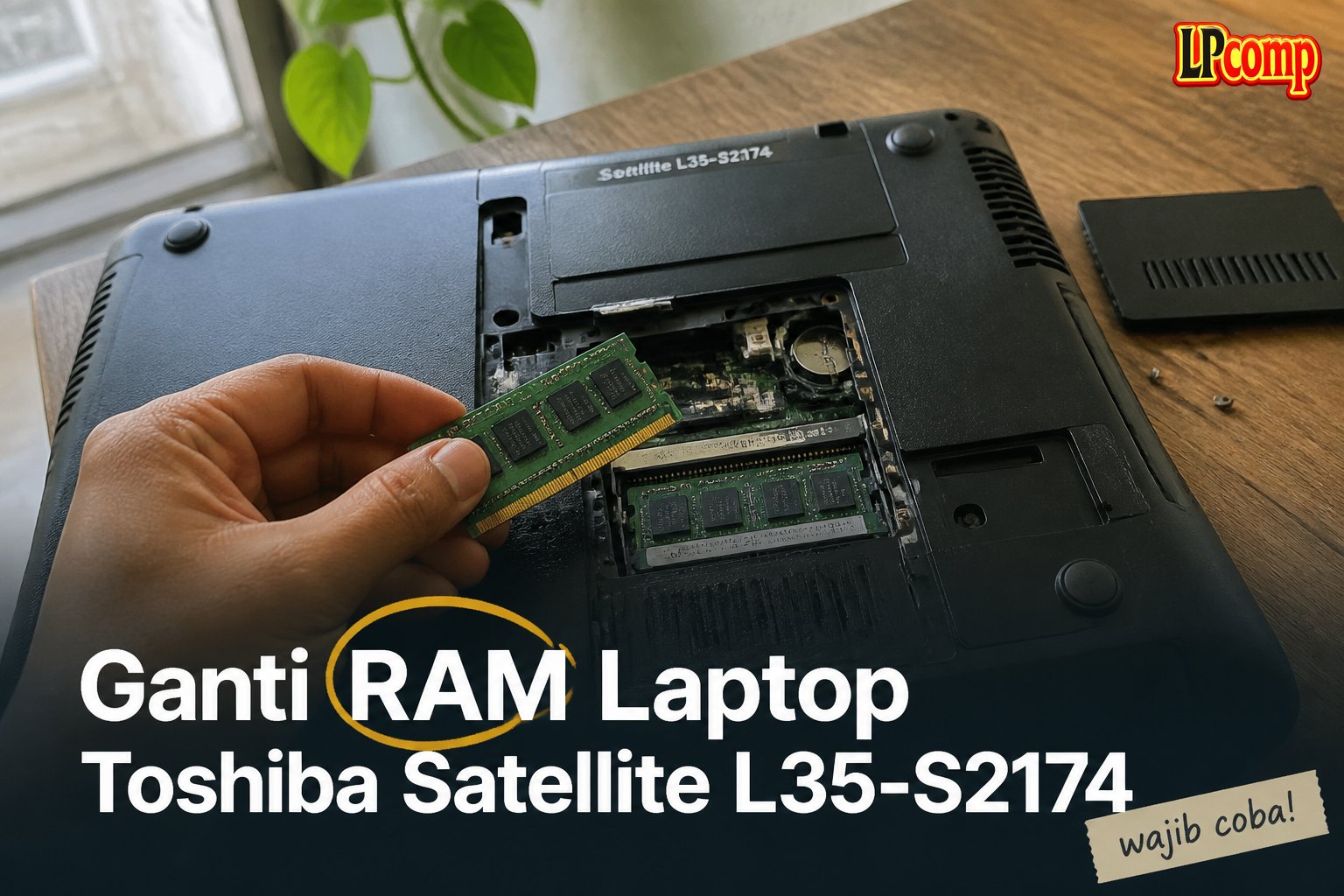
RAM laptop yang rusak atau tidak cukup bisa menyebabkan laptop tidak berfungsi optimal. Ganti RAM laptop Toshiba Satellite L35-S2174 bisa meningkatkan kecepatan dan stabilitas sistem.
Alat yang dibutuhkan: obeng Phillips, spudger plastik, dan ram baru yang kompatibel.
Langkah 1: Matikan Laptop dan Buka Tutup Bawah
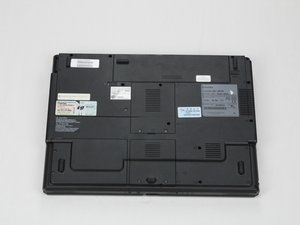
Pastikan laptop dalam keadaan mati untuk menghindari risiko korsleting atau kerusakan komponen. Balikkan laptop hingga bagian bawah menghadap ke atas. Periksa lokasi baut atau pengunci yang mengunci bagian bawah laptop.
- Lepaskan semua baut yang mengunci bagian bawah laptop.
- Buka tutup bawah dengan lembut menggunakan spudger plastik jika diperlukan.
⚠️ Jangan memaksa membuka tutup bawah jika masih terkunci, karena bisa merusak komponen.
Langkah 2: Lepaskan Baterai
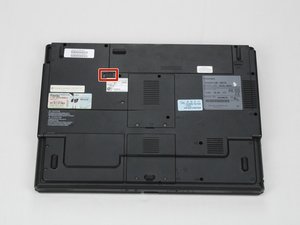
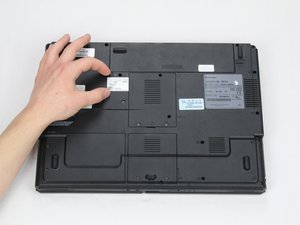
Untuk menghindari risiko arus listrik, pastikan laptop dalam keadaan mati sebelum melanjutkan. Cari tombol pengunci baterai di bagian bawah laptop.
- Alihkan tombol pengunci baterai ke arah kiri.
- Kemudian, tarik pengunci baterai ke kanan dan tahan.
⚠️ Pastikan baterai dalam posisi terlepas sebelum melanjutkan ke langkah berikutnya.
Langkah 3: Lepaskan RAM Lama dan Pasang RAM Baru
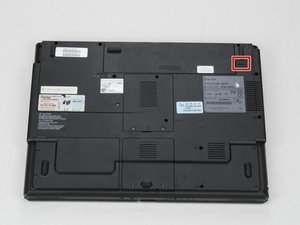
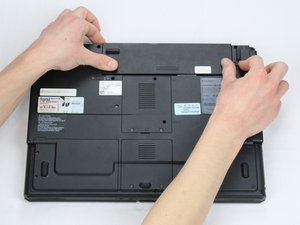
Cari slot RAM di bagian dalam laptop. RAM biasanya terletak di dekat baterai. Pastikan laptop dalam keadaan mati sebelum memegang RAM.
- Lepaskan penutup RAM dengan menekan ke samping.
- Keluarkan RAM lama dengan menariknya perlahan dari slot.
- Sisipkan RAM baru ke dalam slot dengan kait di bagian belakang menghadap ke arah yang benar.
⚠️ Pastikan RAM terpasang dengan benar agar tidak terjadi kerusakan saat laptop dinyalakan.
Langkah 4: Pasang Kembali Baterai dan Tutup Laptop
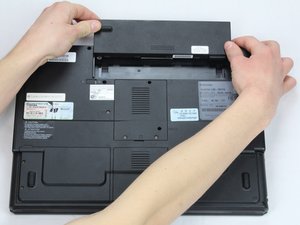
Setelah RAM terpasang, masukkan kembali baterai ke dalam slotnya dengan posisi yang benar. Pastikan baterai terkunci dengan baik.
- Tarik pengunci baterai ke kiri untuk mengunci baterai.
- Tutup bagian bawah laptop dan pasang kembali semua baut.
⚠️ Pastikan semua baut terpasang dengan kuat untuk mencegah kerusakan saat laptop digunakan.
Pertanyaan yang Sering Ditanyakan
Apakah semua laptop Toshiba bisa diganti RAM-nya?
Tidak semua model laptop Toshiba mendukung penggantian RAM. Pastikan model laptop Anda seperti Toshiba Satellite L35-S2174 memiliki slot RAM yang dapat diakses.
Apakah RAM dari merek lain bisa digunakan?
Ya, RAM dari merek lain bisa digunakan selama kompatibel dengan laptop Anda. Pastikan RAM memiliki kecepatan dan ukuran yang sesuai.
Apakah saya perlu mengatur ulang pengaturan laptop setelah ganti RAM?
Tidak diperlukan. Setelah RAM terpasang, laptop akan berjalan normal tanpa perlu pengaturan tambahan.
Tips & Penutup
💡 Pastikan RAM yang digunakan kompatibel dengan laptop Anda. Jika kamu ragu atau tidak yakin melakukan sendiri, LPComp menyediakan spare part berkualitas dan layanan konsultasi teknis gratis — kunjungi lpcomp.my.id atau toko Shopee kami.



