
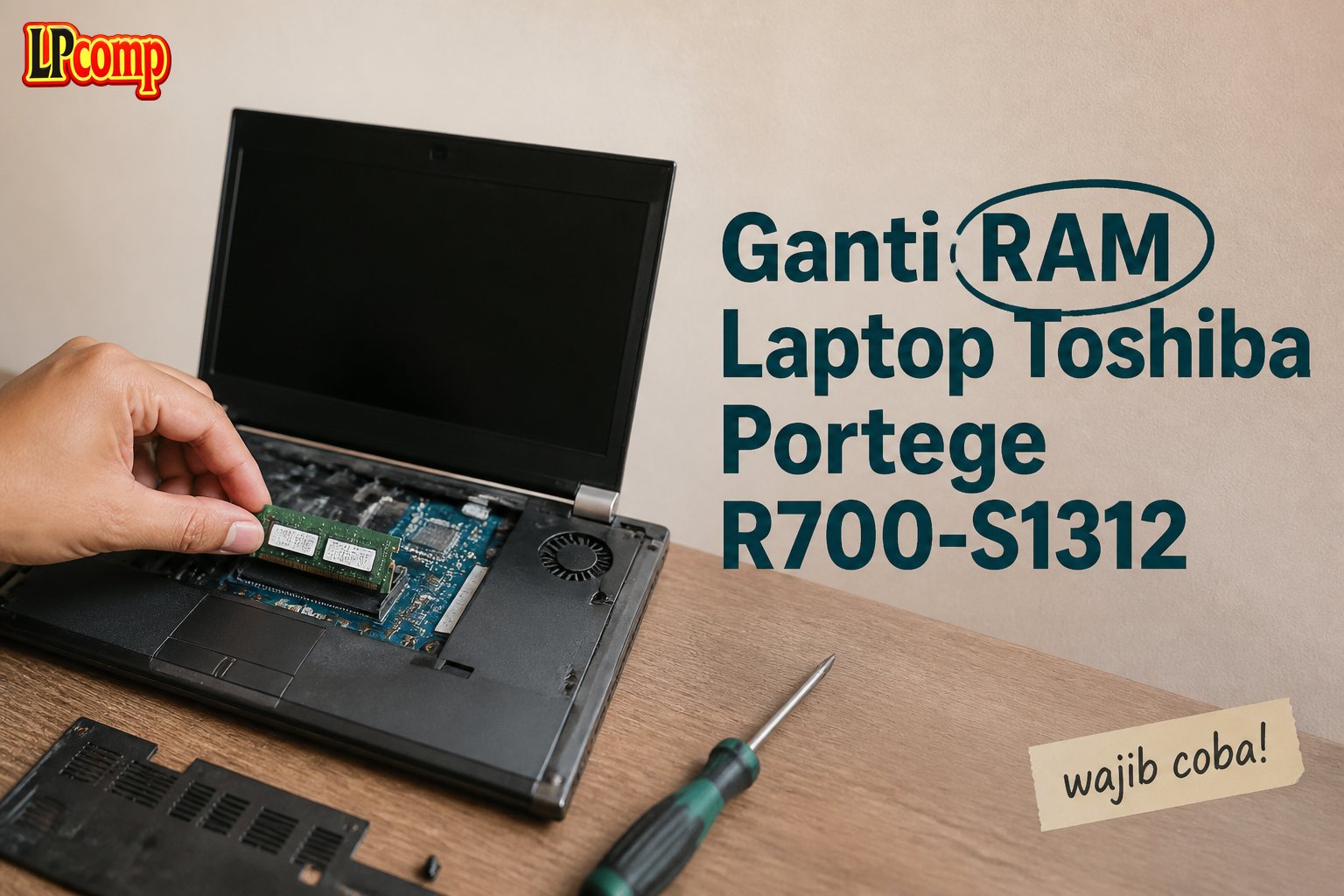
Perlu mengganti atau menambah RAM laptop Toshiba Portege R700-S1312? Panduan ini akan membantumu melakukannya dengan mudah. Proses ini memakan waktu sekitar 15-20 menit dan memiliki tingkat kesulitan sedang.
Alat yang dibutuhkan: obeng Phillips, spudger plastik, dan RAM kompatibel.
Langkah 1: Matikan Laptop dan Cabut Kabel
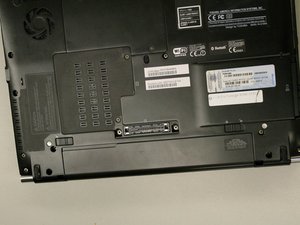
Pastikan laptop dalam keadaan mati dan semua kabel terlepas, termasuk kabel daya dan USB. Ini penting untuk menghindari kerusakan pada komponen internal atau risiko terkena arus listrik.
- Tunggu hingga laptop benar-benar mati.
- Cabut semua kabel yang terhubung.
⚠️ Jangan mencoba mengganti RAM saat laptop masih menyala atau terhubung ke daya.
Langkah 2: Lepaskan Baterai
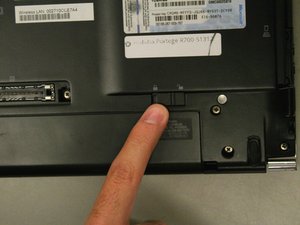
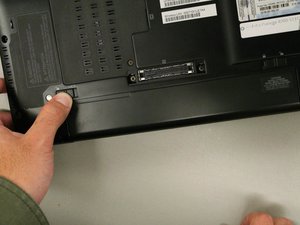
Cari tombol kunci baterai di bagian belakang laptop. Tombol ini biasanya terletak di bagian bawah laptop.
- Tekan tombol kunci baterai ke arah yang menunjukkan posisi 'unlock'.
- Kemudian, pegang baterai dengan tangan dan tarik ke arah kamu secara perlahan.
⚠️ Pastikan baterai tidak terkunci sebelum mencabutnya, agar tidak terjadi kerusakan pada port baterai.
Langkah 3: Buka Penutup RAM
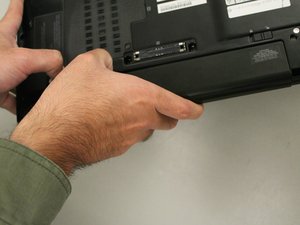
Cari penutup RAM yang biasanya berada di bagian atas atau sisi laptop. Gunakan obeng Phillips atau spudger plastik untuk melepas penutup tersebut.
- Lepaskan sekrup yang memegang penutup.
- Masukkan spudger plastik di celah penutup dan lepaskan secara perlahan.
⚠️ Hindari menggunakan alat logam untuk mencegah kerusakan pada casing laptop.
Langkah 4: Lepaskan RAM Lama
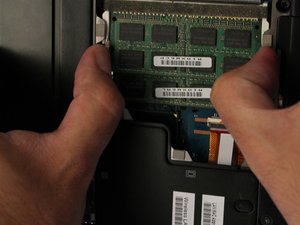
Setelah penutup terbuka, kamu akan melihat RAM yang terpasang di slot. Tekan kait penahan di sisi RAM hingga terangkat.
- Pegang RAM dengan tangan dan tarik ke arah kamu.
- Jika RAM terasa kaku, pastikan kait penahan sudah terlepas sepenuhnya.
⚠️ Jangan menarik RAM secara paksa, karena bisa merusak slot RAM.
Langkah 5: Pasang RAM Baru
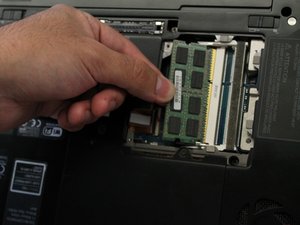
Setelah RAM lama dilepas, masukkan RAM baru ke dalam slot dengan sudut 45 derajat. Pastikan pin RAM sejajar dengan slot.
- Tekan RAM perlahan hingga kait penahan terkunci.
- Periksa apakah RAM terpasang dengan benar.
⚠️ Pastikan RAM yang dipasang kompatibel dengan laptop untuk menghindari kerusakan.
Pertanyaan yang Sering Ditanyakan
Apakah semua model Toshiba Portege R700-S1312 bisa diupgrade RAM?
Ya, kebanyakan model Toshiba Portege R700-S1312 memiliki slot RAM yang bisa diupgrade. Namun, pastikan RAM yang dipilih kompatibel dengan laptop.
Apakah saya perlu mengganti RAM jika laptop terasa lambat?
Jika laptop terasa lambat karena aplikasi berat, menambah RAM bisa membantu meningkatkan performa. Namun, jika masalahnya terletak pada CPU atau hardisk, upgrade RAM mungkin tidak cukup.
Apakah saya bisa menggunakan RAM DDR3 pada laptop ini?
Ya, Toshiba Portege R700-S1312 menggunakan RAM DDR3. Pastikan RAM yang dipilih memiliki kecepatan dan ukuran yang sesuai.
Tips & Penutup
💡 Pastikan RAM yang dipilih sesuai dengan spesifikasi laptop. Jika kamu ragu atau tidak yakin melakukan sendiri, LPComp menyediakan spare part berkualitas dan layanan konsultasi teknis gratis — kunjungi lpcomp.my.id atau toko Shopee kami.



