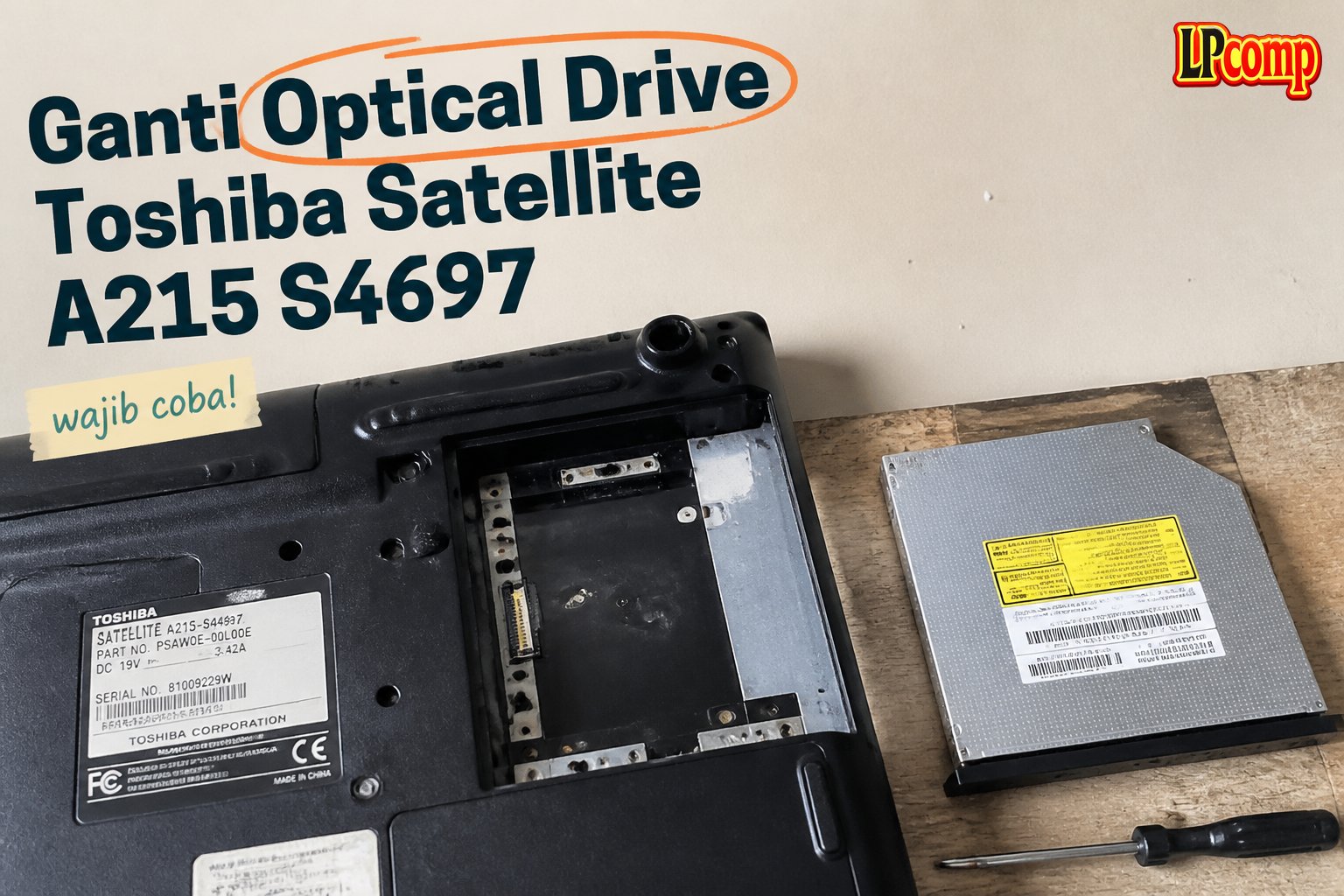
Optical drive laptop sering mengalami kerusakan akibat penggunaan berlebihan atau usia yang sudah tua. Ganti optical drive Toshiba Satellite A215 S4697 bisa dilakukan sendiri dengan alat sederhana.
Alat yang dibutuhkan: obeng Phillips, spudger plastik, kabel data, dan penjepit logam.
Langkah 1: Persiapan Awal dan Mengakses Baterai
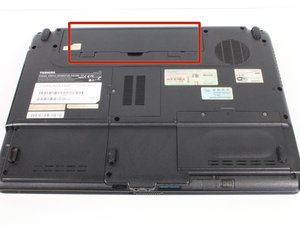
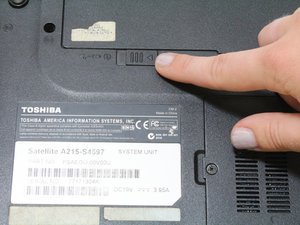
Tutup laptop dan balikkan ke bawah agar bagian bawah terlihat. Cari kompartemen baterai di bagian belakang laptop. Pastikan laptop dalam posisi stabil agar tidak terjatuh.
- Buka slider kiri yang berada di bawah kompartemen baterai.
- Jangan menyentuh bagian logam atau titik emas di dalam kompartemen.
⚠️ Pastikan laptop dalam keadaan mati sebelum membuka baterai untuk menghindari risiko korsleting.
Langkah 2: Mengeluarkan Baterai
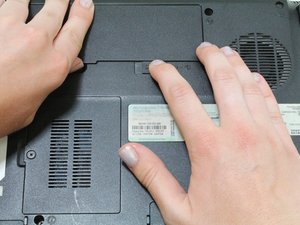
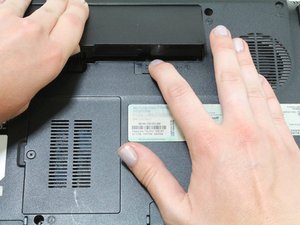
Setelah slider kiri terbuka, geser slider kanan ke posisi paling kanan. Setelah itu, angkat baterai perlahan dari kompartemen.
- Jangan menarik baterai terlalu keras untuk menghindari kerusakan.
- Pastikan tidak ada kabel atau komponen lain yang terhubung ke baterai.
⚠️ Jangan menyentuh bagian logam di dalam kompartemen baterai untuk mencegah kerusakan pada laptop.
Langkah 3: Mengakses Bagian Optical Drive
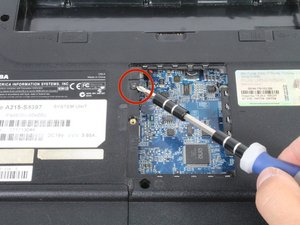
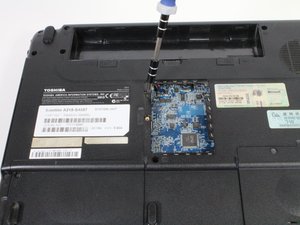
Setelah baterai dilepas, cari sekrup berukuran 1.5mm di bagian kiri atas kompartemen. Lepaskan sekrup tersebut dengan obeng Phillips.
- Putar sekrup ke arah yang benar untuk menghindari kerusakan pada papan.
- Jangan melepas sekrup lain yang tidak terkait dengan optical drive.
⚠️ Pastikan sekrup disimpan dengan rapi agar tidak tercecer dan hilang.
Langkah 4: Membuka Optical Drive
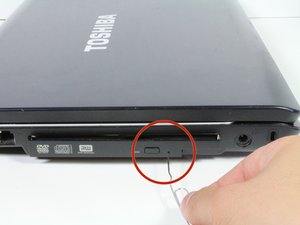
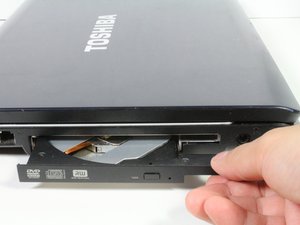
Balikkan laptop ke atas dan arahkan optical drive ke arah kamu. Masukkan kabel penjepit logam ke tombol manual release yang berada di sebelah tombol otomatis.
- Tekan tombol manual release dengan lembut hingga terasa klik.
- Jangan menekan terlalu keras untuk menghindari kerusakan pada mekanisme.
⚠️ Pastikan tidak ada disk yang masih berada di dalam optical drive sebelum membuka.
Langkah 5: Mengeluarkan Optical Drive
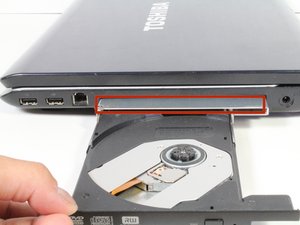
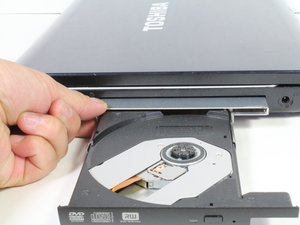
Setelah tombol manual release ditekan, tarik optical drive perlahan hingga terlihat casing logamnya. Pegang casing dan tarik lebih lanjut ke arah kamu.
- Jangan menarik terlalu keras jika optical drive masih terkunci.
- Pastikan tidak ada kabel yang masih terhubung ke optical drive.
⚠️ Jika optical drive tidak bisa ditarik, periksa kembali tombol manual release atau pastikan tidak ada disk yang masih terkunci.
Langkah 6: Mengeluarkan Disk Mount
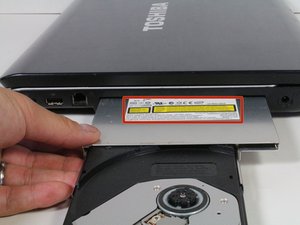
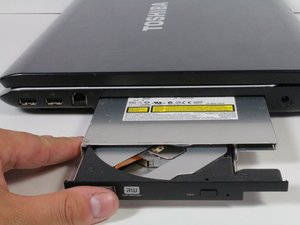
Setelah casing logam terlihat, tarik lebih jauh hingga terlihat label berwarna kuning. Tarik mount disk hingga terdengar suara klik.
- Periksa apakah mount disk sudah terlepas sepenuhnya.
- Jangan memaksa jika mount disk masih terkunci.
⚠️ Pastikan tidak ada disk yang masih terjepit di dalam mount.
Langkah 7: Mengeluarkan Optical Drive dari Laptop
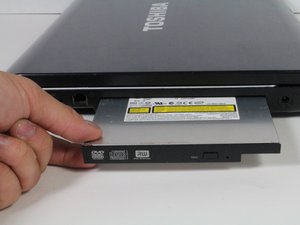
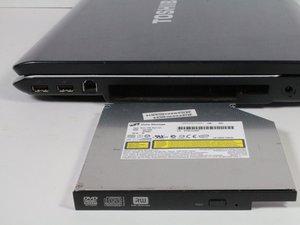
Setelah mount disk terlepas, tarik optical drive ke arah kamu hingga terlepas sepenuhnya dari housing laptop.
- Pastikan tidak ada kabel atau komponen lain yang masih terhubung.
- Simpan optical drive dengan rapi untuk mencegah kerusakan.
⚠️ Jangan melepas optical drive jika masih terhubung ke bagian dalam laptop.
Pertanyaan yang Sering Ditanyakan
Apakah saya bisa mengganti optical drive sendiri?
Ya, kamu bisa mengganti optical drive sendiri dengan panduan yang jelas dan alat sederhana. Pastikan kamu memahami langkah-langkahnya terlebih dahulu.
Apakah semua model laptop Toshiba bisa diganti optical drivernya?
Tidak semua model bisa diganti dengan cara yang sama. Pastikan kamu mengikuti panduan spesifik untuk model laptop kamu.
Apakah saya perlu membuka bagian lain laptop untuk mengganti optical drive?
Tidak, kamu hanya perlu membuka bagian bawah laptop dan mengakses kompartemen optical drive.
Tips & Penutup
💡 Pastikan kamu menggunakan alat yang tepat dan berhati-hati saat membuka bagian laptop. Jika kamu ragu atau tidak yakin melakukan sendiri, LPComp menyediakan spare part berkualitas dan layanan konsultasi teknis gratis — kunjungi lpcomp.my.id atau toko Shopee kami.