
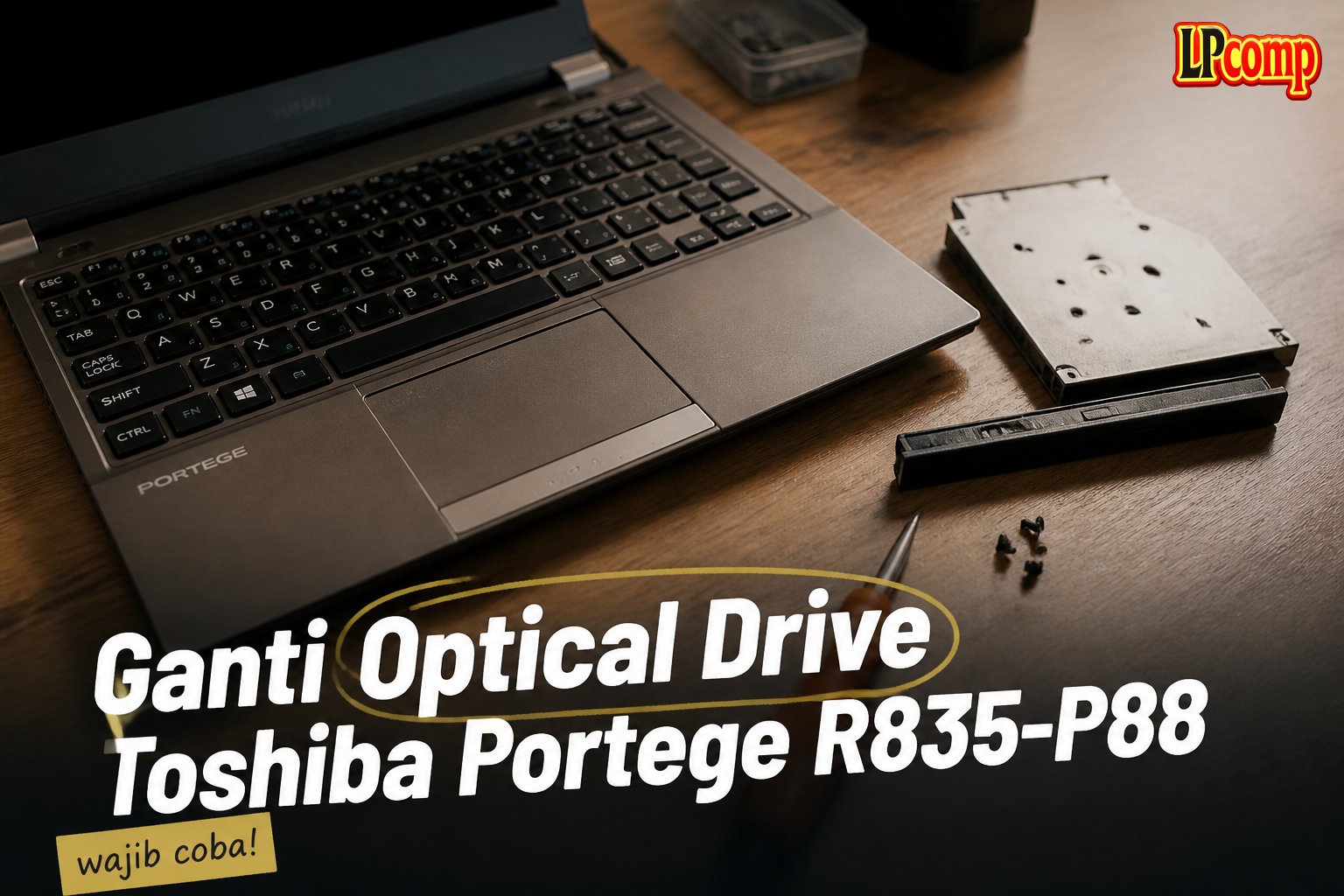
Optical drive laptop Toshiba Portege R835-P88 rusak? Panduan ini akan membantu Anda menggantinya dengan mudah. Proses ini memakan waktu sekitar 30 menit dan memiliki tingkat kesulitan sedang.
Alat yang dibutuhkan: obeng Phillips, spudger plastik, dan alat perekat untuk memastikan semua komponen kembali terpasang dengan aman.
Langkah 1: Mengeluarkan Baterai
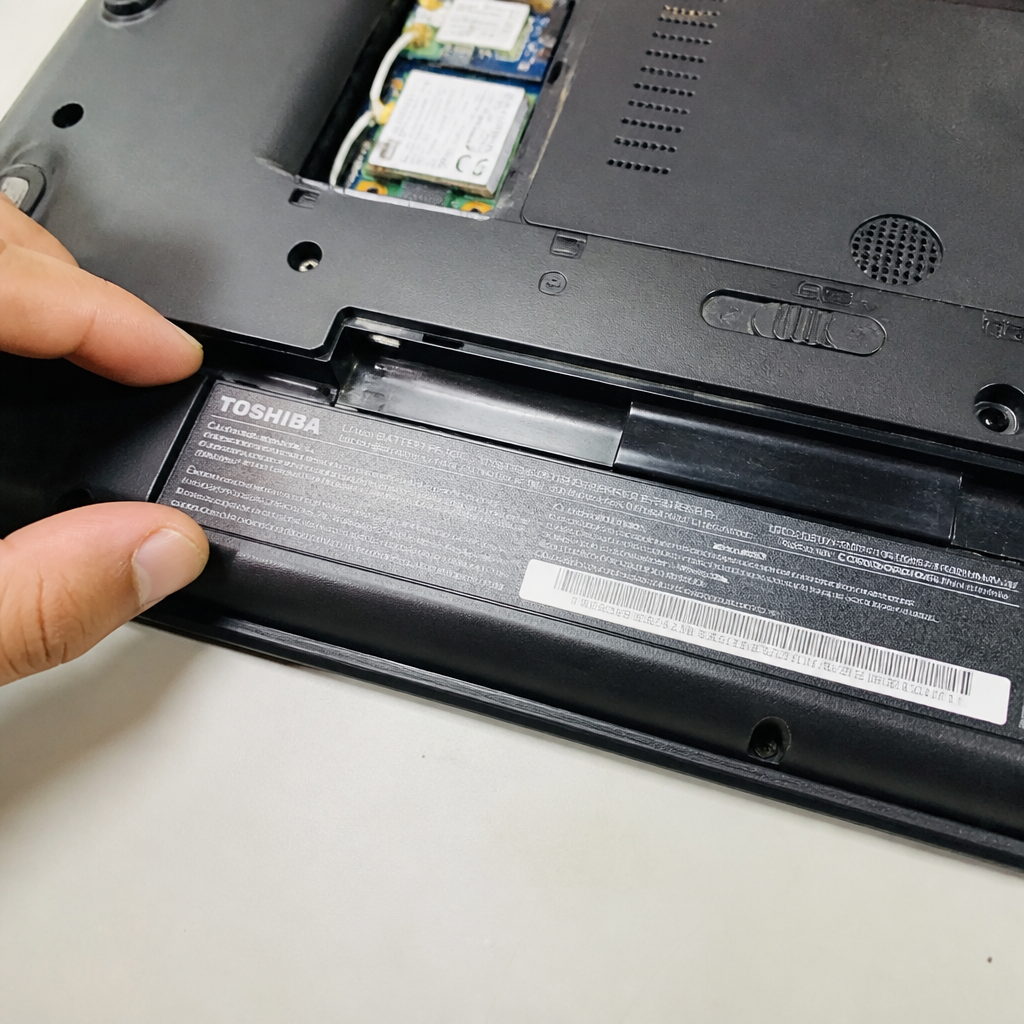
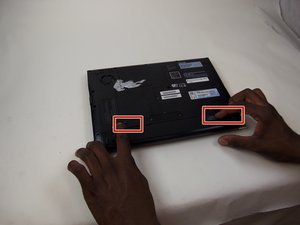
Pertama, pastikan laptop dalam kondisi mati dan tidak terhubung ke sumber daya. Lepaskan baterai dengan menekan tombol penguncian baterai, lalu tarik baterai keluar dari slotnya. Langkah ini penting untuk menghindari risiko korsleting saat bekerja pada komponen internal.
- Buka tutup baterai dengan menekan tombol pengunci.
- Tarik baterai dengan lembut ke arah yang ditunjukkan oleh panah.
⚠️ Jangan mencabut baterai saat laptop masih menyala atau terhubung ke listrik.
Langkah 2: Membuka Tutup Belakang Laptop
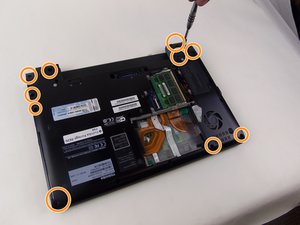
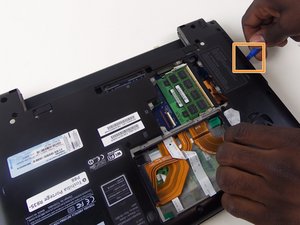
Setelah baterai dilepas, buka tutup belakang laptop dengan melepas semua sekrup yang terdapat di bagian belakang. Sekrup ini biasanya berukuran 1 cm dan terdapat di sekitar tepi tutup belakang.
- Gunakan obeng Phillips untuk melepas semua sekrup.
- Setelah sekrup dilepas, gunakan spudger plastik untuk menekan bagian tepi tutup belakang hingga terlepas.
⚠️ Pastikan tidak menggunakan alat tajam untuk menghindari kerusakan pada casing laptop.
Langkah 3: Mengeluarkan Optical Drive
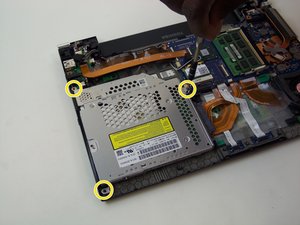
Dengan tutup belakang terbuka, Anda akan melihat optical drive yang terletak di bagian bawah laptop. Optical drive ini dipegang oleh tiga sekrup berukuran 1 cm. Lepaskan semua sekrup tersebut dengan hati-hati.
- Gunakan obeng Phillips untuk melepas tiga sekrup.
- Setelah sekrup dilepas, periksa apakah ada kabel yang masih terhubung ke optical drive.
⚠️ Jangan menarik kabel secara langsung, lepaskan terlebih dahulu dengan melepas kait pengunci.
Langkah 4: Mengganti Optical Drive
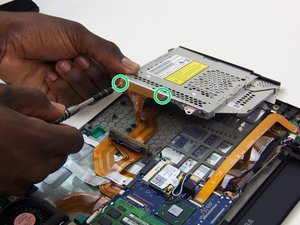
Setelah semua sekrup dan kabel dilepas, Anda dapat mengangkat optical drive dari tempatnya. Pastikan untuk menyimpannya dengan aman untuk menghindari kerusakan. Selanjutnya, pasang optical drive baru dengan cara yang sama: masukkan ke dalam slot, kencangkan kabel, dan pasang kembali sekrup.
- Periksa kabel dan pastikan terhubung dengan benar.
- Kencangkan sekrup dengan kuat tetapi tidak terlalu kencang.
💡 Pastikan optical drive baru kompatibel dengan model laptop Anda untuk menghindari kesalahan instalasi.
Pertanyaan yang Sering Ditanyakan
Apakah saya bisa mengganti optical drive sendiri?
Ya, Anda bisa menggantinya sendiri jika memiliki alat dan memahami langkah-langkahnya. Namun, jika tidak yakin, sebaiknya bawa ke teknisi.
Apakah semua model laptop Toshiba Portege R835-P88 memiliki cara ganti yang sama?
Secara umum sama, tetapi pastikan untuk memeriksa model spesifik Anda karena bisa ada sedikit perbedaan dalam letak sekrup atau kabel.
Apakah saya perlu mengganti kabel jika optical drive rusak?
Tidak, biasanya hanya optical drive yang perlu diganti. Namun, pastikan kabel tidak rusak sebelum memasang yang baru.
Tips & Penutup
💡 Pastikan semua komponen dipasang dengan benar dan kabel terhubung kuat. Jika kamu ragu atau tidak yakin melakukan sendiri, LPComp menyediakan spare part berkualitas dan layanan konsultasi teknis gratis — kunjungi lpcomp.my.id atau toko Shopee kami.



