
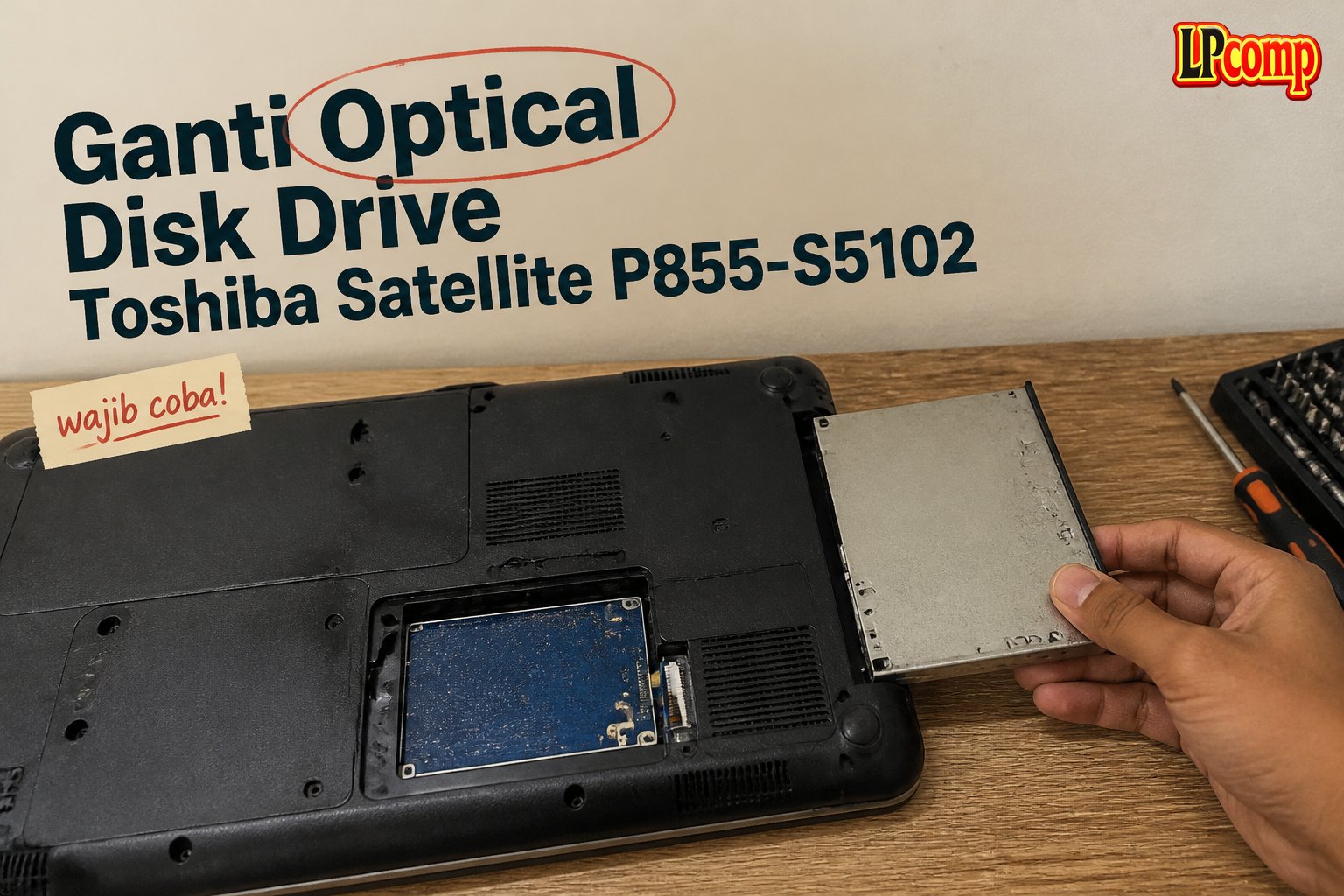
Optical Disk Drive pada laptop Toshiba Satellite P855-S5102 mengalami kerusakan? Ganti dengan langkah-langkah sederhana dan aman di sini. Proses ini memakan waktu sekitar 30-45 menit dan termasuk dalam kategori sedang.
Alat yang dibutuhkan: obeng Phillips, spudger plastik, pinset, dan penjepit kabel.
Langkah 1: Mengakses Bagian Dalam Laptop
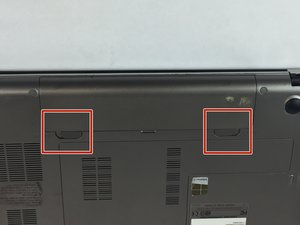
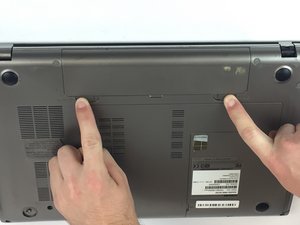
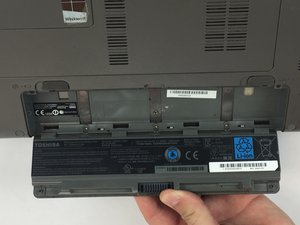
Untuk mengganti Optical Disk Drive, pertama-tama pastikan laptop dalam keadaan mati dan terlepas dari sumber daya. Buka baterai dengan menekan dan menariknya ke atas dengan lembut. Pastikan baterai terlepas sepenuhnya sebelum melanjutkan.
- Lepaskan baterai dengan menekan kunci penguncian.
- Periksa kabel yang terhubung ke baterai untuk memastikan tidak ada yang terputus.
⚠️ Pastikan laptop tidak dalam keadaan menyala saat proses ini dilakukan untuk menghindari kerusakan pada komponen elektronik.
Langkah 2: Mengakses RAM dan Panel Laptop
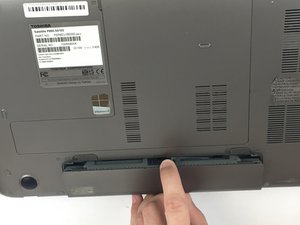
Setelah baterai dilepas, selanjutnya lepaskan RAM dengan menekan dua kunci pengunci di sisi kiri dan kanan modul RAM. Setelah kunci terbuka, angkat RAM dengan hati-hati ke atas.
- Gunakan ujung jari untuk menekan kunci pengunci.
- Jangan menarik RAM terlalu keras untuk menghindari kerusakan pada slot.
⚠️ Jangan menyentuh bagian logam pada modul RAM untuk mencegah kerusakan akibat elektrostatik.
Langkah 3: Membuka Panel Laptop
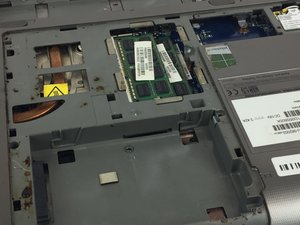
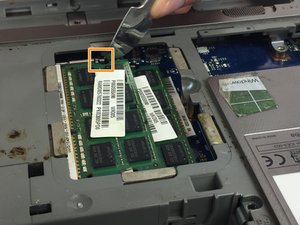
Setelah RAM dilepas, lepaskan panel atas dan bawah laptop dengan memisahkan dari sudutnya secara perlahan. Gunakan spudger plastik untuk membantu memisahkan bagian yang masih terkunci.
- Lepaskan semua kabel yang terhubung ke motherboard.
- Periksa apakah ada kabel yang terjepit di bawah panel.
⚠️ Jangan memaksa panel jika masih terkunci, karena dapat merusak komponen di dalamnya.
Langkah 4: Mengganti Optical Disk Drive
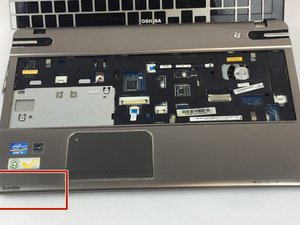
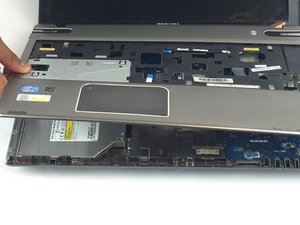
Setelah panel terbuka, cari lokasi Optical Disk Drive. Lepaskan tiga sekrup 3mm Phillips #0 yang mengunci drive. Setelah sekrup dilepas, lepaskan kabel power yang terhubung ke motherboard.
- Gunakan obeng Phillips untuk melepas sekrup.
- Lepaskan kabel dengan hati-hati menggunakan pinset.
⚠️ Pastikan kabel terlepas sepenuhnya sebelum mencabutnya dari motherboard.
Pertanyaan yang Sering Ditanyakan
Apakah saya bisa mengganti Optical Disk Drive sendiri?
Ya, Anda bisa menggantinya sendiri dengan mengikuti panduan langkah demi langkah. Pastikan Anda memiliki alat yang diperlukan dan memahami prosesnya.
Apakah Optical Disk Drive bisa rusak karena penggunaan yang berlebihan?
Ya, Optical Disk Drive bisa rusak akibat penggunaan yang terlalu sering atau penggunaan disk yang tidak sesuai standar, seperti disk yang tergores atau tidak kompatibel.
Apakah semua model laptop Toshiba memiliki cara penggantian yang sama?
Tidak, setiap model laptop memiliki cara penggantian yang berbeda. Pastikan Anda mengikuti panduan khusus untuk model laptop Anda.
Tips & Penutup
💡 Pastikan semua komponen terlepas dengan benar sebelum memasang spare part baru. Jika kamu ragu atau tidak yakin melakukan sendiri, LPComp menyediakan spare part berkualitas dan layanan konsultasi teknis gratis — kunjungi lpcomp.my.id atau toko Shopee kami.



