
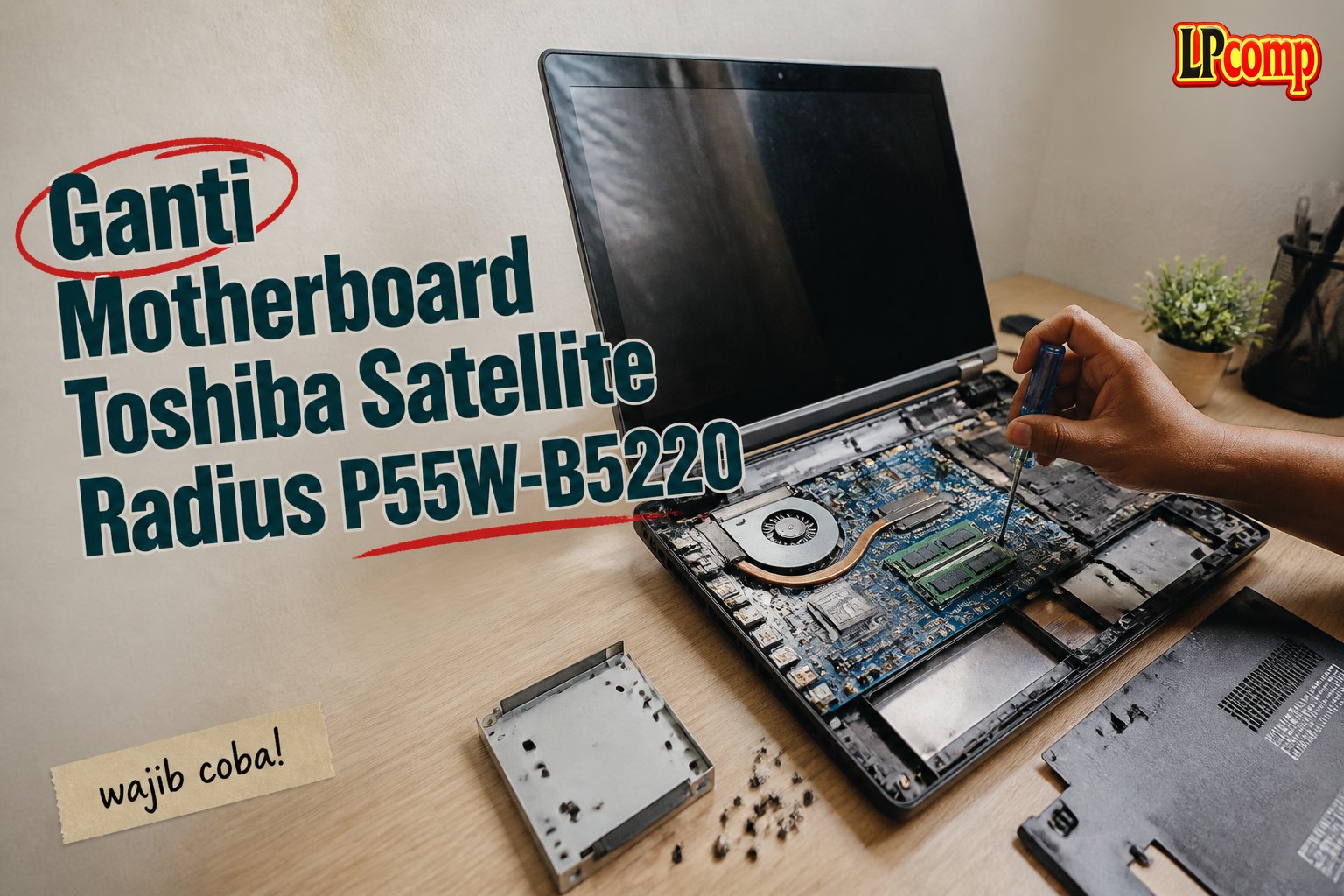
Laptop Toshiba Satellite Radius P55W-B5220 tidak menyala atau mengalami error? Ganti motherboard bisa jadi solusinya. Proses ini membutuhkan waktu sekitar 1-2 jam dan tingkat kesulitan sedang.
Alat yang dibutuhkan: obeng Phillips, spudger plastik, pinset, dan alat pengangkat heatsink.
Langkah 1: Menghilangkan Kaki Karet di Sisi Hinge
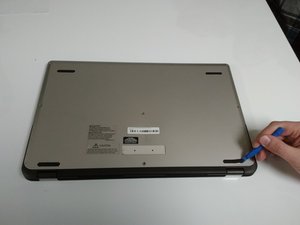
Pertama, gunakan spudger plastik untuk melepas dua kaki karet yang berada di dekat sisi hinge laptop. Kaki karet ini biasanya terletak di bagian bawah laptop.
- Pastikan spudger tidak terlalu keras untuk menghindari kerusakan pada casing.
- Lepaskan secara perlahan agar tidak merusak bagian lain.
⚠️ Jangan menggunakan alat logam untuk menghindari kerusakan pada casing plastik.
Langkah 2: Melepas Sekrup di Bagian Belakang
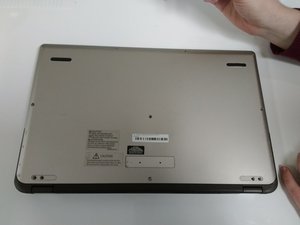
Kemudian, lepaskan 12 buah sekrup M2x4mm dengan ukuran PH0 menggunakan obeng Phillips. Sekrup ini biasanya terletak di bagian belakang laptop.
- Periksa setiap sekrup agar tidak ada yang terlewat.
- Jaga agar sekrup disimpan dengan rapi untuk memudahkan pemasangan kembali.
⚠️ Jangan memaksa melepas sekrup jika masih terkunci, karena bisa merusak lubang sekrup.
Langkah 3: Mengangkat Panel Belakang
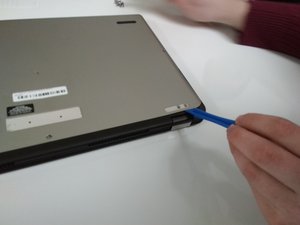
Dengan spudger plastik, masukkan di bagian dekat hinge dan angkat panel belakang secara perlahan. Pastikan tidak ada kabel atau komponen lain yang masih terhubung.
- Periksa apakah ada kabel yang masih terhubung ke panel belakang.
- Angkat panel dengan hati-hati untuk menghindari kerusakan pada kabel.
⚠️ Jangan menarik kabel secara langsung, karena bisa merusak konektor.
Langkah 4: Melepas LED Indicator
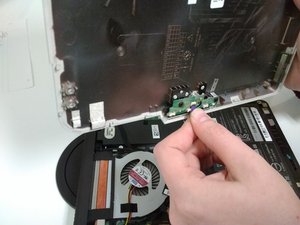
Cari dan lepaskan LED indicator yang terletak di bagian belakang laptop. LED ini biasanya terhubung dengan kabel kecil.
- Lepaskan kabel dengan hati-hati menggunakan pinset.
- Jangan menarik kabel terlalu keras untuk menghindari putus.
⚠️ Pastikan kabel LED terlepas sepenuhnya sebelum melanjutkan ke langkah berikutnya.
Langkah 5: Melepas Sekrup Baterai
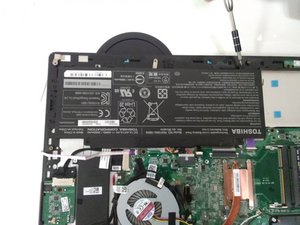
Gunakan obeng Phillips P0 untuk melepas empat buah sekrup M2x2.5mm yang terletak di bagian baterai.
- Periksa apakah ada kabel yang masih terhubung ke baterai.
- Jika ada, lepaskan terlebih dahulu sebelum mengangkat baterai.
⚠️ Jangan mencabut baterai sebelum sekrup dilepas, karena bisa merusak konektor.
Langkah 6: Mengangkat Baterai
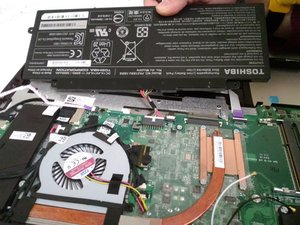
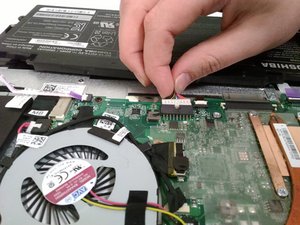
Setelah sekrup dilepas, angkat baterai secara perlahan. Pastikan tidak ada kabel yang masih terhubung.
- Lepaskan kabel baterai dengan hati-hati menggunakan pinset.
- Jangan menarik kabel terlalu keras untuk menghindari putus.
⚠️ Pastikan baterai terlepas sepenuhnya sebelum melanjutkan ke langkah berikutnya.
Langkah 7: Melepas Kabel Touchpad
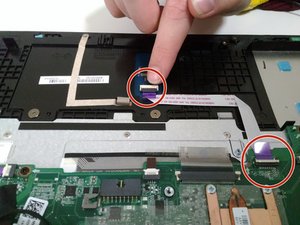
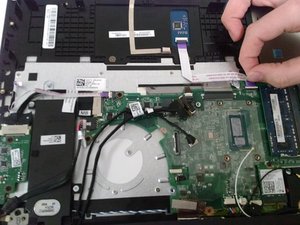
Cari dan lepaskan ribbon cable dari touchpad yang terhubung ke motherboard. Kabel ini biasanya terletak di bagian bawah laptop.
- Lepaskan kabel dengan hati-hati menggunakan pinset.
- Jangan menarik kabel terlalu keras untuk menghindari putus.
⚠️ Pastikan kabel terlepas sepenuhnya sebelum melanjutkan ke langkah berikutnya.
Langkah 8: Melepas Sekrup Kipas
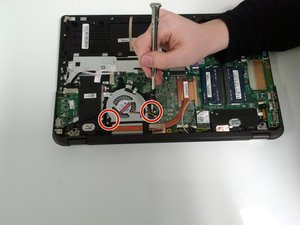
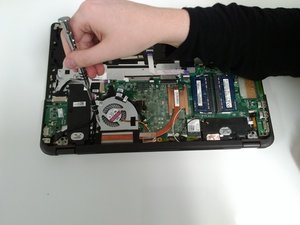
Gunakan obeng Phillips P0 untuk melepas dua buah sekrup M2x2.5mm yang terletak di bagian kipas.
- Periksa apakah ada kabel yang masih terhubung ke kipas.
- Jika ada, lepaskan terlebih dahulu sebelum mengangkat kipas.
⚠️ Jangan mencabut kabel sebelum sekrup dilepas, karena bisa merusak konektor.
Langkah 9: Melepas Kabel Kipas
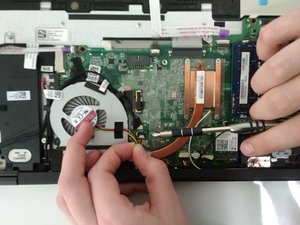
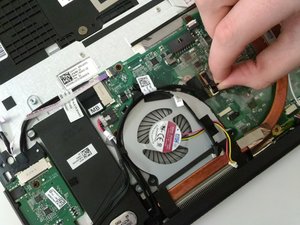
Lepaskan kabel kipas dengan hati-hati menggunakan pinset. Pastikan kabel terlepas sepenuhnya sebelum melanjutkan.
- Jangan menarik kabel terlalu keras untuk menghindari putus.
- Angkat kipas secara perlahan setelah kabel dilepas.
⚠️ Pastikan kabel terlepas sepenuhnya sebelum melanjutkan ke langkah berikutnya.
Langkah 10: Melepas Sekrup CPU
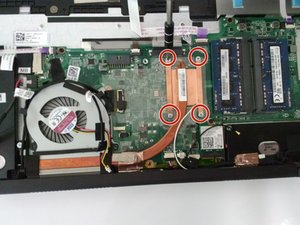
Gunakan obeng Phillips PH0 untuk melepas empat buah sekrup M2x4mm yang terletak di bagian CPU.
- Periksa apakah ada kabel yang masih terhubung ke CPU.
- Jika ada, lepaskan terlebih dahulu sebelum mengangkat heatsink.
⚠️ Jangan mencabut kabel sebelum sekrup dilepas, karena bisa merusak konektor.
Langkah 11: Mengangkat Heatsink dan Kipas
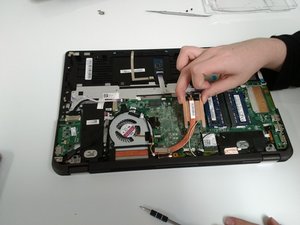
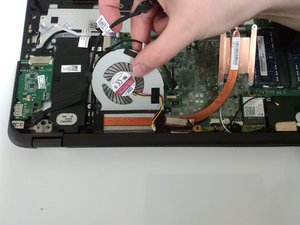
Setelah sekrup dilepas, angkat heatsink secara perlahan. Pastikan tidak ada kabel atau tubing yang masih terhubung.
- Jangan memaksa mengangkat heatsink jika masih terkunci.
- Angkat dengan hati-hati untuk menghindari kerusakan pada tubing.
⚠️ Pastikan semua kabel dan tubing terlepas sepenuhnya sebelum melanjutkan ke langkah berikutnya.
Langkah 12: Melepas Sekrup USB Controller
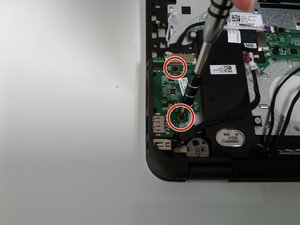
Gunakan obeng Phillips P0 untuk melepas satu buah sekrup M2x2.5mm yang terletak di bagian USB controller.
- Periksa apakah ada kabel yang masih terhubung ke USB controller.
- Jika ada, lepaskan terlebih dahulu sebelum melanjutkan.
⚠️ Jangan mencabut kabel sebelum sekrup dilepas, karena bisa merusak konektor.
Pertanyaan yang Sering Ditanyakan
Apakah saya bisa mengganti motherboard sendiri?
Ya, jika kamu memiliki pengalaman dalam servis laptop. Namun, pastikan kamu memahami prosesnya dan memiliki alat yang diperlukan.
Apa yang bisa terjadi jika saya salah mengganti motherboard?
Jika motherboard tidak dipasang dengan benar, laptop bisa tidak menyala atau mengalami error lainnya. Pastikan semua kabel terhubung dengan tepat.
Apakah semua model Toshiba bisa diganti motherboardnya?
Ya, namun prosesnya bisa berbeda tergantung model. Pastikan kamu mengikuti panduan spesifik untuk model laptop kamu.
Tips & Penutup
💡 Pastikan semua kabel terlepas sepenuhnya sebelum mengangkat komponen. Jika kamu ragu atau tidak yakin melakukan sendiri, LPComp menyediakan spare part berkualitas dan layanan konsultasi teknis gratis — kunjungi lpcomp.my.id atau toko Shopee kami.



