
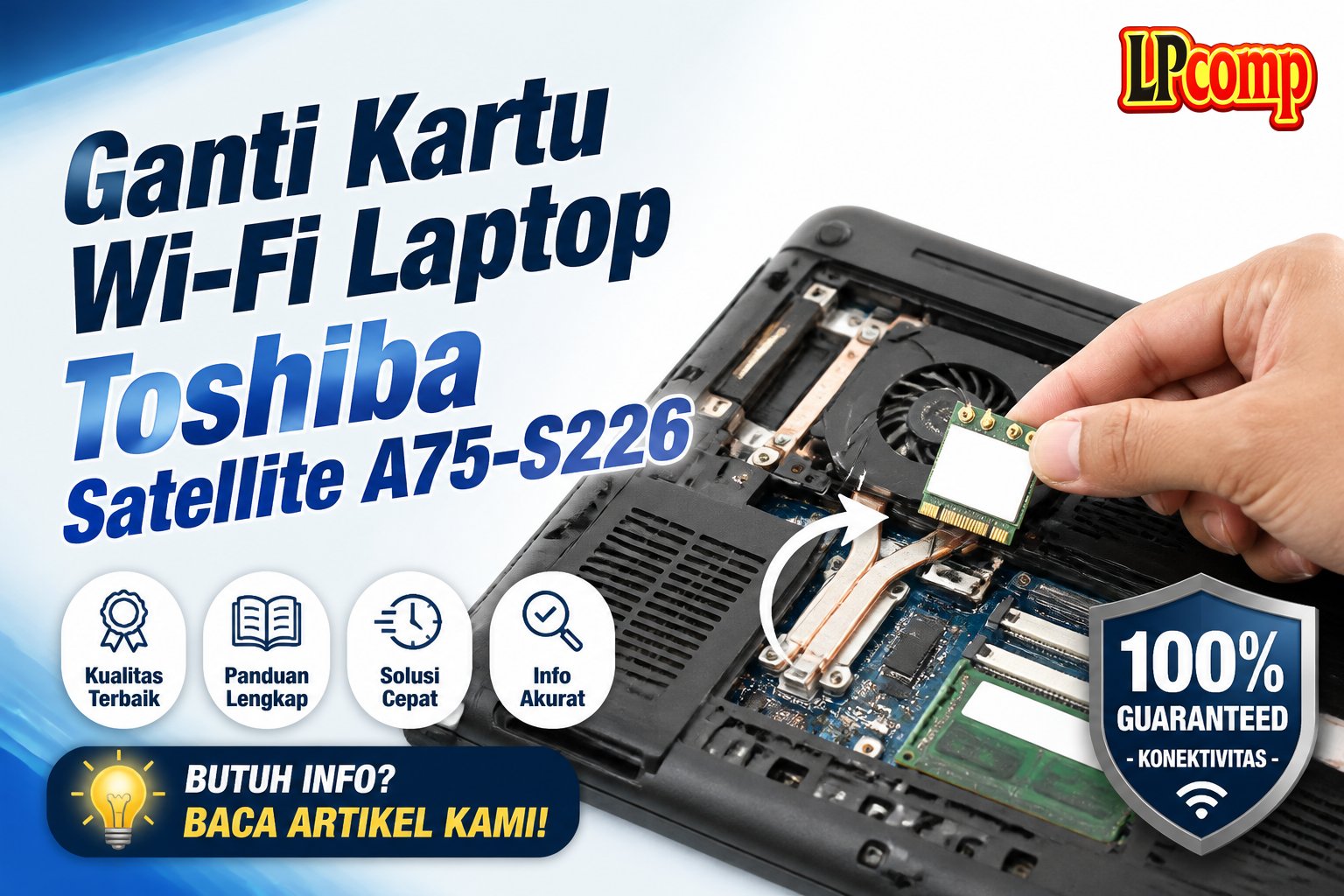
Koneksi internet lemot atau tidak terdeteksi? Kartu Wi-Fi laptop Toshiba Satellite A75-S226 bisa rusak atau tidak kompatibel. Ganti kartu Wi-Fi secara mandiri dengan panduan ini.
Alat yang dibutuhkan: obeng Phillips, spudger plastik, pinset, dan penutup laptop.
Langkah 1: Membuka Panel Laptop
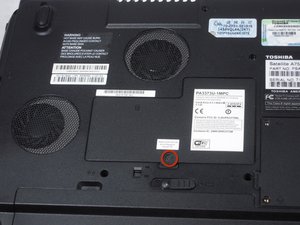
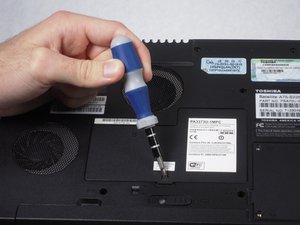
Pertama, pastikan laptop dalam keadaan mati dan tidak terhubung ke sumber daya. Cari panel belakang laptop yang memiliki tutup plastik. Lepaskan sekrup berukuran 5.75 mm menggunakan obeng Phillips.
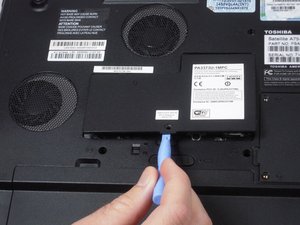
- Buka tutup panel dengan spudger plastik untuk menghindari kerusakan pada permukaan laptop.
- Putar laptop ke bawah dengan layar menghadap ke bawah agar akses ke komponen internal lebih mudah.
⚠️ Pastikan tidak ada cairan atau debu yang masuk ke dalam bagian dalam laptop saat membuka panel.
Langkah 2: Mengakses Kartu Wi-Fi
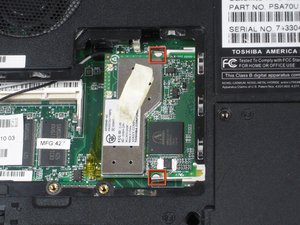
Setelah panel terbuka, cari slot kartu Wi-Fi yang biasanya berada di dekat kabel daya dan kabel lainnya. Kartu Wi-Fi biasanya terpasang di dalam slot yang dilengkapi dengan kait pengunci.
- Gunakan spudger plastik untuk menekan kait pengunci agar kartu bisa dilepas.
- Periksa apakah ada kabel pendek atau pengait tambahan yang masih terhubung ke kartu.
⚠️ Jangan menarik kartu secara langsung tanpa melepas pengaitnya terlebih dahulu untuk menghindari kerusakan pada slot.
Langkah 3: Mengganti Kartu Wi-Fi
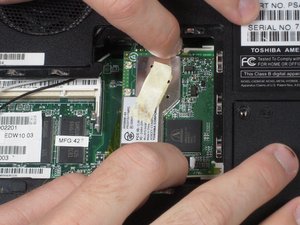
Setelah pengait terlepas, pegang kartu Wi-Fi dengan hati-hati dan tarik perlahan ke arah luar. Pastikan tidak ada bagian lain yang masih terhubung.
- Siapkan kartu Wi-Fi baru yang kompatibel dengan model laptop Toshiba Satellite A75-S226.
- Sisipkan kartu baru ke dalam slot dengan posisi yang benar, lalu tekan hingga kait pengunci kembali terkunci.
⚠️ Pastikan kartu baru sudah diperiksa kecocokan spesifikasi sebelum dipasang.
Langkah 4: Memasang Kembali Panel dan Uji
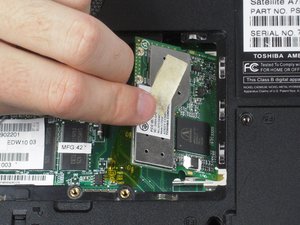
Setelah kartu Wi-Fi terpasang, masukkan kembali semua komponen yang dilepas, termasuk kabel dan panel belakang. Pastikan semua sekrup kembali dipasang dengan benar.
- Tutup panel dengan hati-hati dan pastikan tidak ada bagian yang terjebak.
- Nyalakan laptop dan periksa apakah koneksi Wi-Fi sudah berfungsi normal.
⚠️ Jika tidak ada sinyal Wi-Fi setelah pemasangan, periksa kembali pengaturan BIOS atau pastikan kartu sudah terdeteksi oleh sistem.
Pertanyaan yang Sering Ditanyakan
Kartu Wi-Fi mana yang kompatibel dengan Toshiba Satellite A75-S226?
Kartu Wi-Fi yang kompatibel biasanya memiliki ukuran dan slot yang sesuai, seperti model Intel atau Realtek yang didukung oleh model laptop ini.
Apakah saya bisa mengganti kartu Wi-Fi sendiri?
Ya, jika kamu memiliki pengalaman dasar dalam servis laptop dan alat yang diperlukan. Pastikan untuk mengikuti panduan dengan hati-hati.
Apakah ganti kartu Wi-Fi memengaruhi kinerja laptop?
Tidak, selama kartu Wi-Fi yang dipasang kompatibel dan terinstal dengan benar. Kinerja laptop tidak akan terganggu.
Tips & Penutup
💡 Pastikan laptop dalam keadaan mati sebelum membuka panel. Jika kamu ragu atau tidak yakin melakukan sendiri, LPComp menyediakan spare part berkualitas dan layanan konsultasi teknis gratis — kunjungi lpcomp.my.id atau toko Shopee kami.



