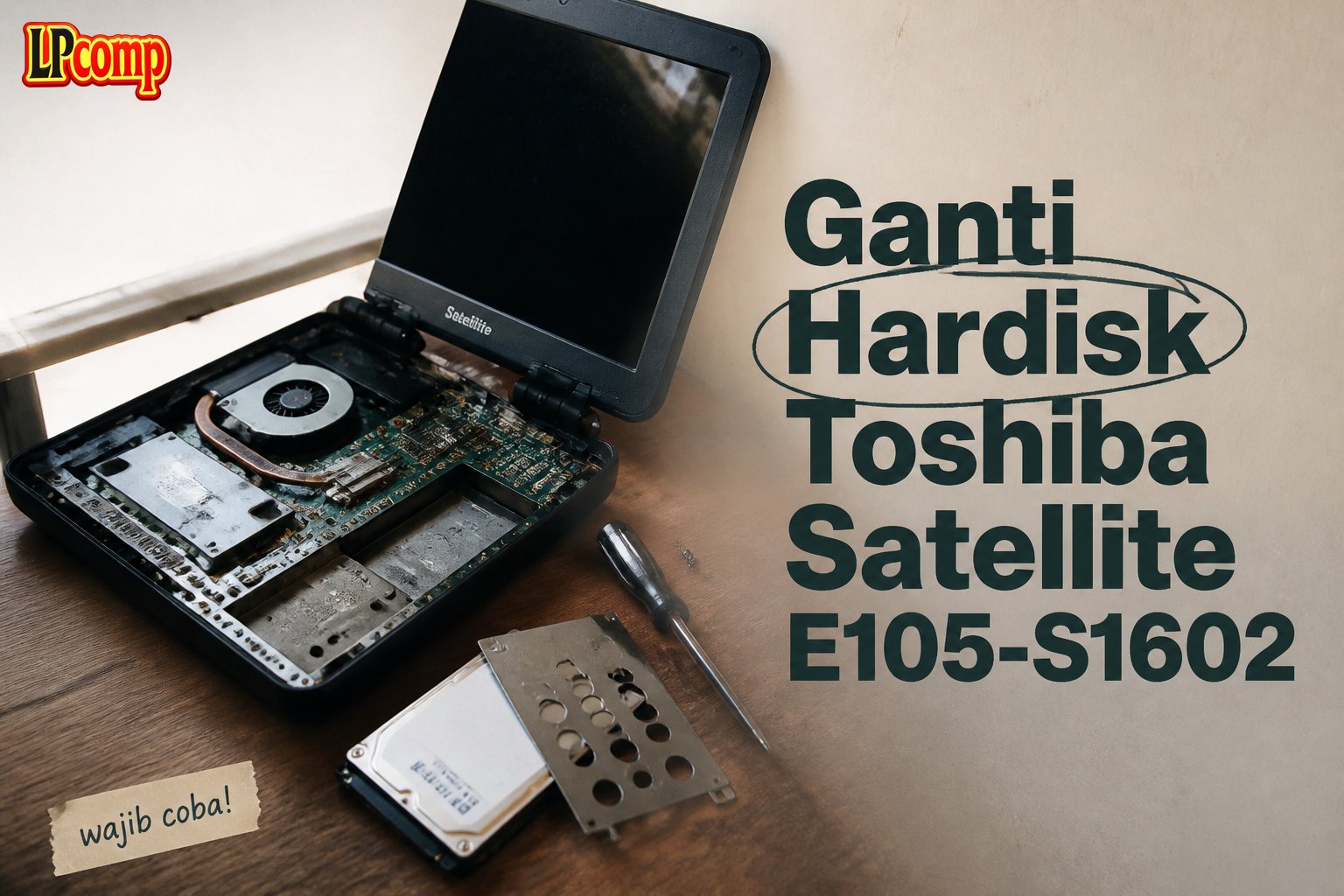
Jika hardisk laptop Toshiba Satellite E105-S1602 tidak berfungsi, kamu bisa menggantinya sendiri dengan panduan ini. Proses ini memakan waktu sekitar 30-45 menit dan memiliki tingkat kesulitan sedang.
Alat yang dibutuhkan: obeng Phillips, spudger plastik, alat pembuka kabel, dan penjepit kabel.
Langkah 1: Mengeluarkan Baterai
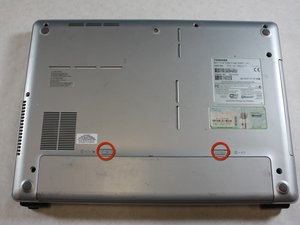
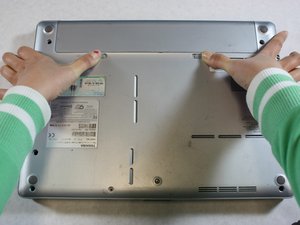
Pertama, pastikan laptop dalam keadaan mati. Selanjutnya, geser kedua kunci pengunci baterai ke luar untuk melepaskan baterai dari slotnya.
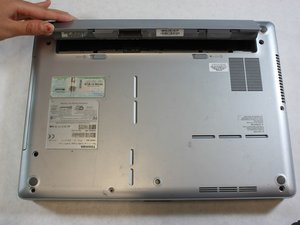
- Buka tutup baterai dengan menariknya ke arah luar.
- Periksa kabel penghubung baterai untuk memastikan tidak ada kabel yang masih terhubung.
⚠️ Jangan menarik baterai dengan kasar untuk menghindari kerusakan pada kabel atau slot.
Langkah 2: Mengangkat Keyboard
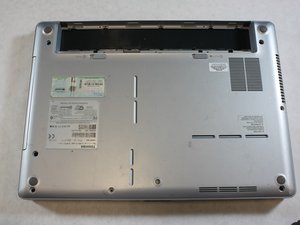
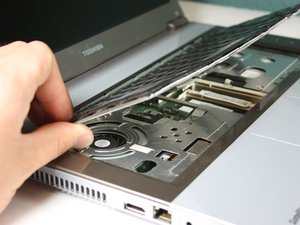
Kemudian, lepaskan kabel ribbon yang menghubungkan keyboard ke motherboard. Gunakan spudger plastik untuk menarik kabel secara perlahan.
- Lepaskan dua kabel ribbon di bagian bawah keyboard.
- Keluarkan keyboard dengan menarik bagian dekat layar ke atas.
⚠️ Pastikan tidak menarik kabel secara keras agar tidak merusak kabel atau motherboard.
Langkah 3: Mengakses Panel Atas
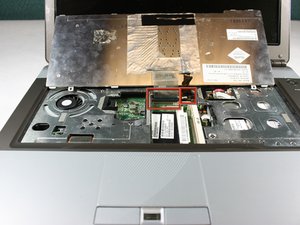
Setelah keyboard dilepas, periksa kabel-kabel yang masih terhubung di bagian atas laptop. Lepaskan kabel yang terhubung ke motherboard menggunakan alat pembuka kabel.
- Lepaskan kabel yang terletak di bawah panel depan.
- Periksa kabel lainnya yang mungkin masih terhubung.
⚠️ Pastikan semua kabel terlepas sebelum mengangkat panel atas.
Langkah 4: Mengganti Hardisk
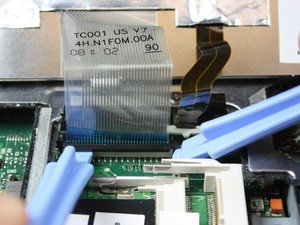
Kini, kamu bisa mengakses hardisk. Lepaskan sekrup yang mengunci hardisk, lalu lepaskan kabel data dan daya dari hardisk lama.
- Keluarkan hardisk lama dengan menariknya ke arah luar.
- Sisipkan hardisk baru ke dalam slot dan kencangkan sekrupnya.
⚠️ Pastikan hardisk baru kompatibel dengan laptop dan kabel terhubung dengan benar.
Langkah 5: Memasang Kembali Komponen
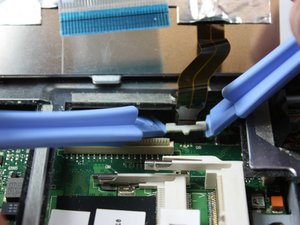
Setelah hardisk terpasang, pasang kembali semua kabel yang dilepas. Pastikan kabel terhubung dengan kuat dan tidak terlipat.
- Pasang kembali panel atas dengan menekan ke posisi semula.
- Letakkan keyboard kembali ke tempatnya dan kencangkan kabel ribbon.
⚠️ Pastikan semua komponen terpasang dengan benar sebelum menyalakan laptop.
Pertanyaan yang Sering Ditanyakan
Apakah saya bisa mengganti hardisk sendiri?
Ya, kamu bisa menggantinya sendiri dengan panduan yang jelas dan alat sederhana. Namun, pastikan kamu memahami langkah-langkahnya untuk menghindari kerusakan.
Apakah semua model hardisk kompatibel?
Tidak semua model kompatibel. Pastikan hardisk baru memiliki ukuran, interface, dan kapasitas yang sesuai dengan laptop kamu.
Apakah saya perlu menginstal ulang sistem operasi?
Ya, setelah mengganti hardisk, kamu perlu menginstal ulang sistem operasi dan mengembalikan data dari cadangan.
Tips & Penutup
💡 Pastikan laptop dalam keadaan mati sebelum memulai proses. Jika kamu ragu atau tidak yakin melakukan sendiri, LPComp menyediakan spare part berkualitas dan layanan konsultasi teknis gratis — kunjungi lpcomp.my.id atau toko Shopee kami.