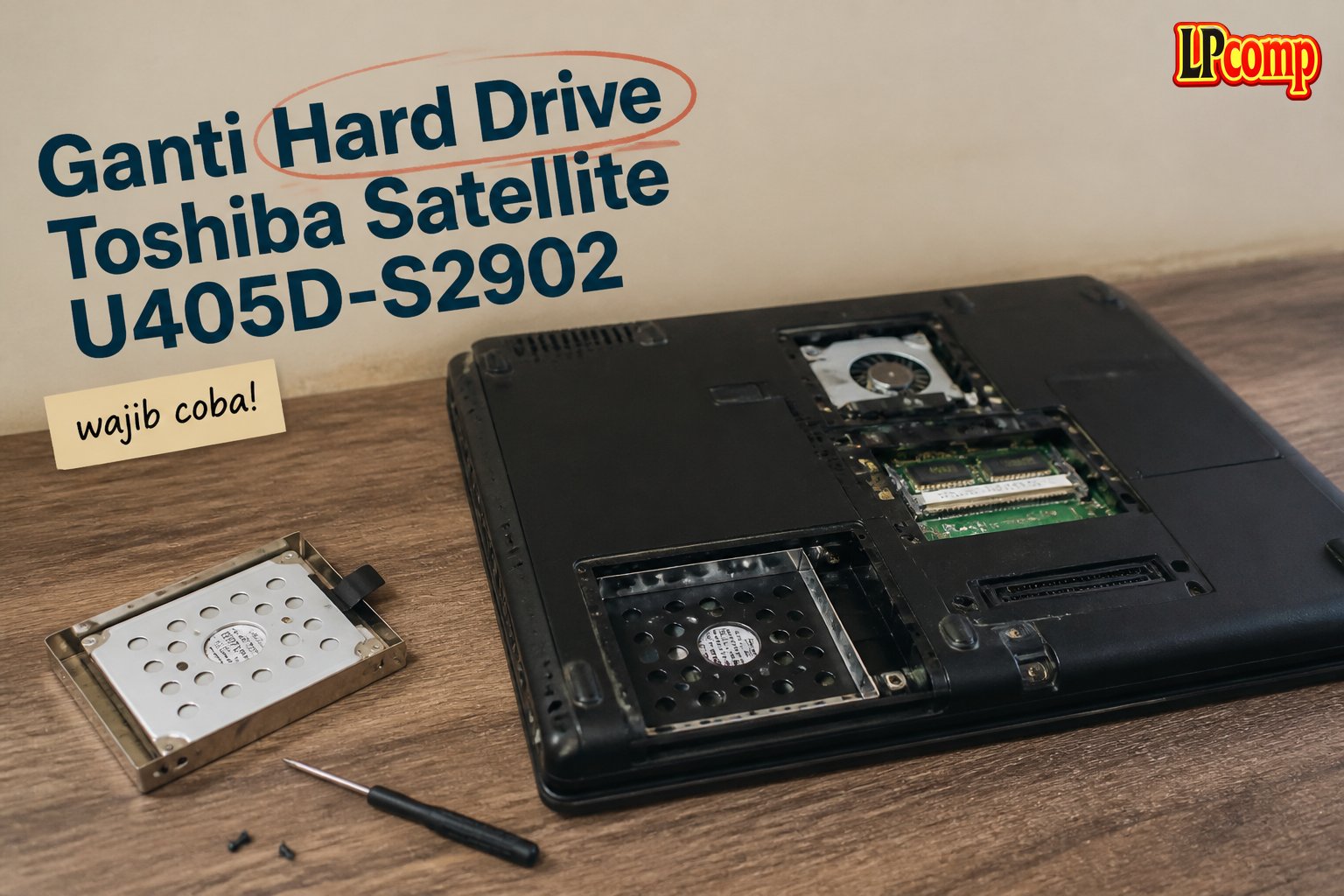
Jika hard drive laptop Toshiba Satellite U405D-S2902 rusak atau ingin diganti, panduan ini akan membantu. Proses ini memakan waktu sekitar 20-30 menit dan memiliki tingkat kesulitan sedang.
Alat yang dibutuhkan: obeng Phillips, spudger plastik, pinset, dan handuk bersih.
Langkah 1: Membuka Panel Belakang Laptop
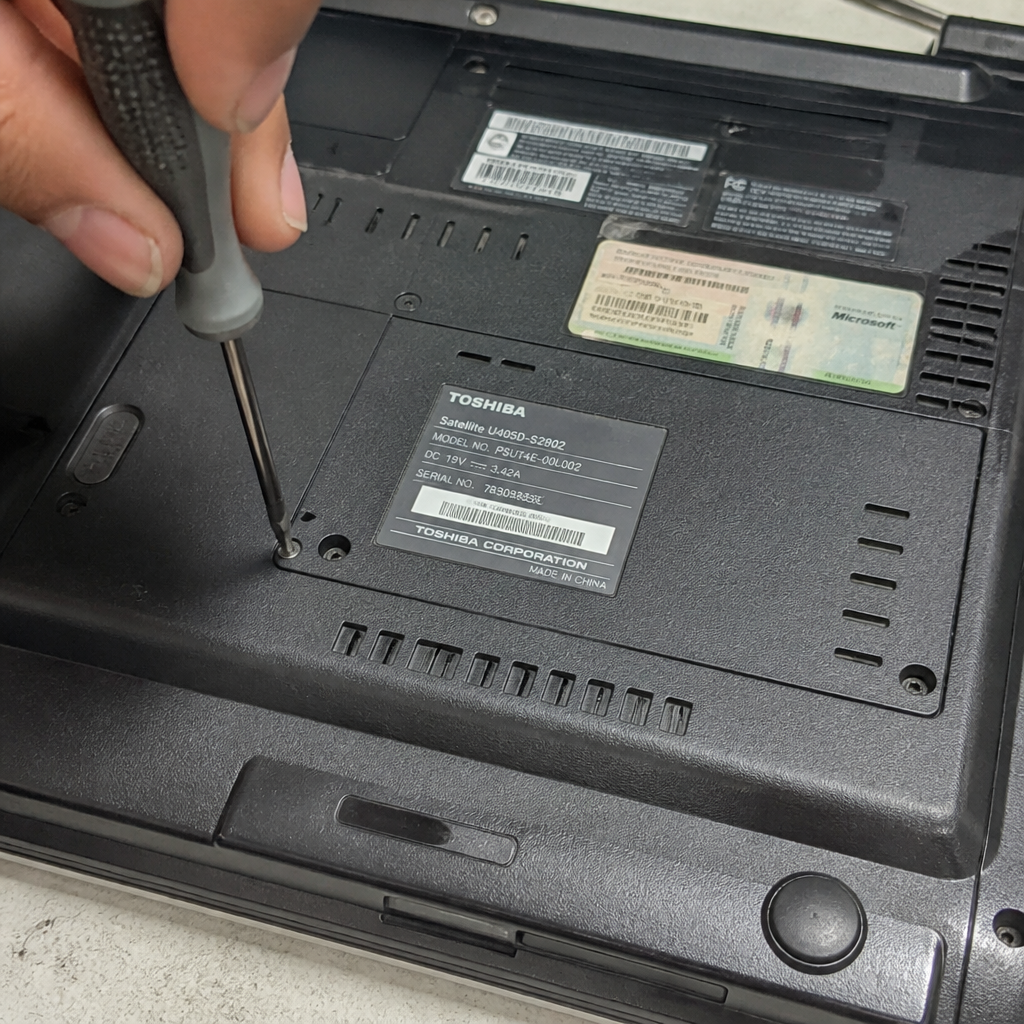
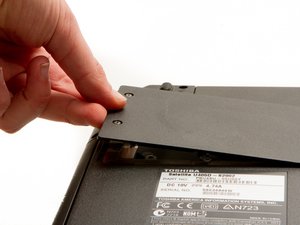
Letakkan laptop di bagian bawahnya, lalu lepaskan dua baut #1 Phillips di panel plastik hitam di bagian belakang. Pastikan baut tidak dilepas sepenuhnya agar panel tetap terpasang.
- Buka panel dengan menarik ke atas secara perlahan.
- Setelah terangkat, geser panel ke kiri untuk melepasnya.
⚠️ Jangan memaksa panel jika terasa kaku, karena bisa merusak komponen di dalam.
Langkah 2: Mengakses Hard Drive
Setelah panel terlepas, cari bagian yang menutupi hard drive. Biasanya terdapat kabel dan penutup plastik yang perlu dilepas.
- Gunakan spudger plastik untuk melepas kabel pengunci.
- Lepaskan penutup plastik dengan hati-hati.
⚠️ Pastikan tidak menyentuh komponen logam untuk menghindari kerusakan akibat statis listrik.
Langkah 3: Mengganti Hard Drive
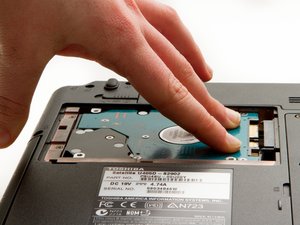
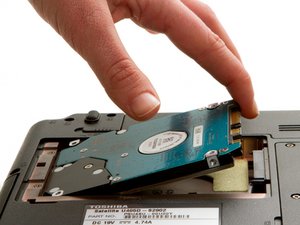
Dengan dua jari, pegang hard drive dari sisi kiri dan tarik ke kiri perlahan. Setelah itu, angkat hard drive dengan menarik dua tab di sudutnya.
- Pasang hard drive baru dengan cara yang sama, pastikan kabel terhubung dengan baik.
- Kembali pasang penutup plastik dan kabel pengunci.
⚠️ Pastikan hard drive baru kompatibel dengan laptop untuk menghindari kesalahan penggunaan.
Langkah 4: Memasang Kembali Panel dan Uji
Setelah hard drive terpasang, pasang kembali penutup plastik dan kabel pengunci. Pastikan semua komponen kembali ke tempat semula.
- Kembalikan panel plastik ke posisi awal dan kencangkan baut.
- Nyalakan laptop untuk memastikan hard drive terdeteksi.
⚠️ Jika laptop tidak menyala atau hard drive tidak terdeteksi, periksa kabel penghubung dan pastikan tidak ada komponen yang terlewat.
Pertanyaan yang Sering Ditanyakan
Apakah semua model Toshiba bisa diganti hard drivernya?
Tidak semua model bisa diganti dengan cara yang sama. Pastikan model laptop Anda sesuai dengan panduan ini.
Apakah saya bisa mengganti hard drive sendiri?
Ya, jika Anda memiliki alat dan memahami prosesnya. Namun, jika ragu, sebaiknya bawa ke teknisi.
Apakah hard drive baru harus memiliki kapasitas yang sama?
Tidak harus, tetapi pastikan kompatibilitas dan ukuran fisik sesuai dengan slot di laptop.
Tips & Penutup
💡 Pastikan laptop dalam kondisi mati sebelum membuka bagian dalam. Jika kamu ragu atau tidak yakin melakukan sendiri, LPComp menyediakan spare part berkualitas dan layanan konsultasi teknis gratis — kunjungi lpcomp.my.id atau toko Shopee kami.