
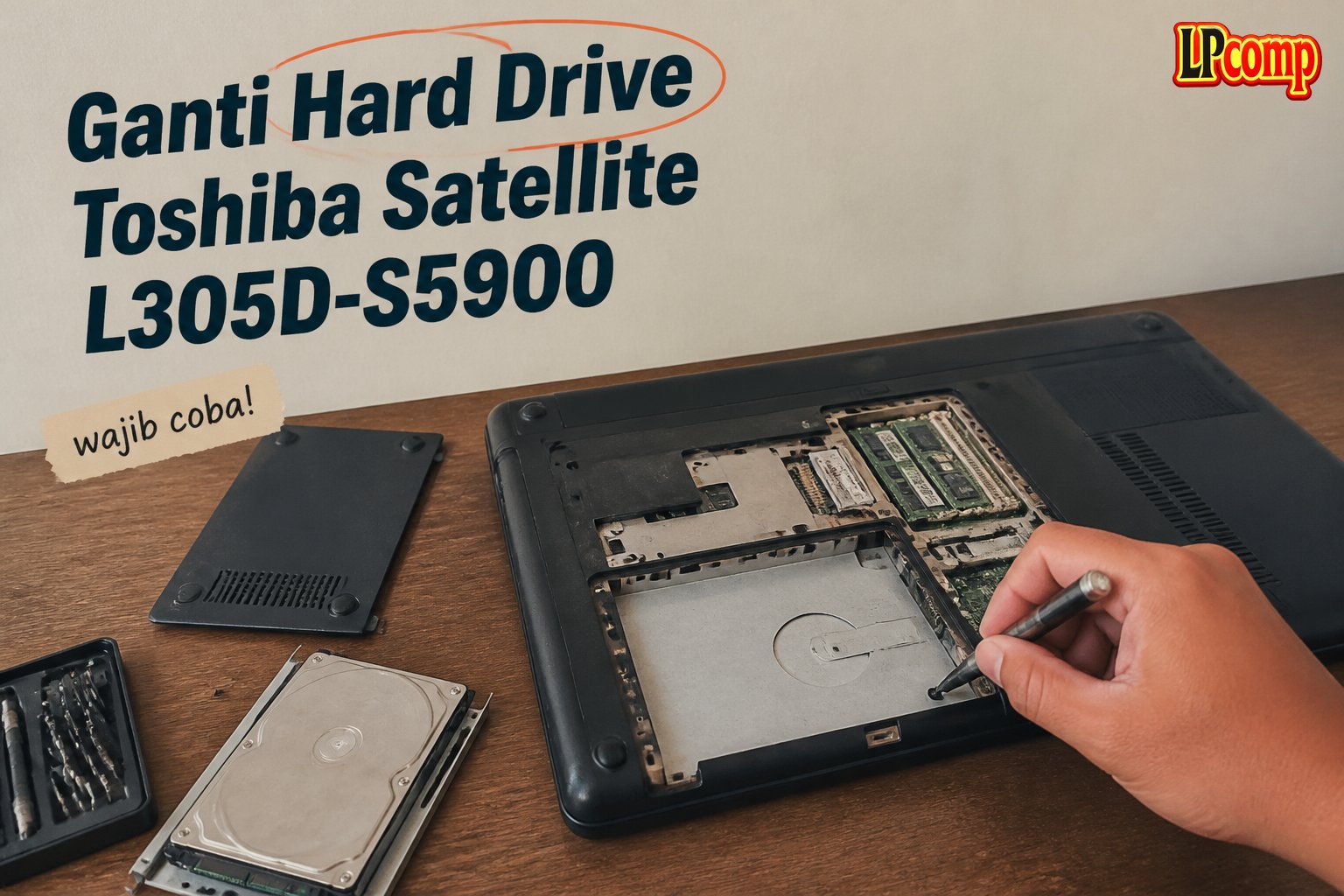
Laptop Toshiba Satellite L305D-S5900 mengalami masalah penyimpanan? Panduan ini akan membantu Anda mengganti hard drive dengan langkah-langkah yang jelas dan aman.
Estimasi waktu pengerjaan: 20-30 menit. Tingkat kesulitan: sedang.
Alat yang dibutuhkan: obeng Phillips, spudger plastik, penjepit kabel, dan kacamata pelindung.
Langkah 1: Matikan Laptop dan Buka Panel Bawah
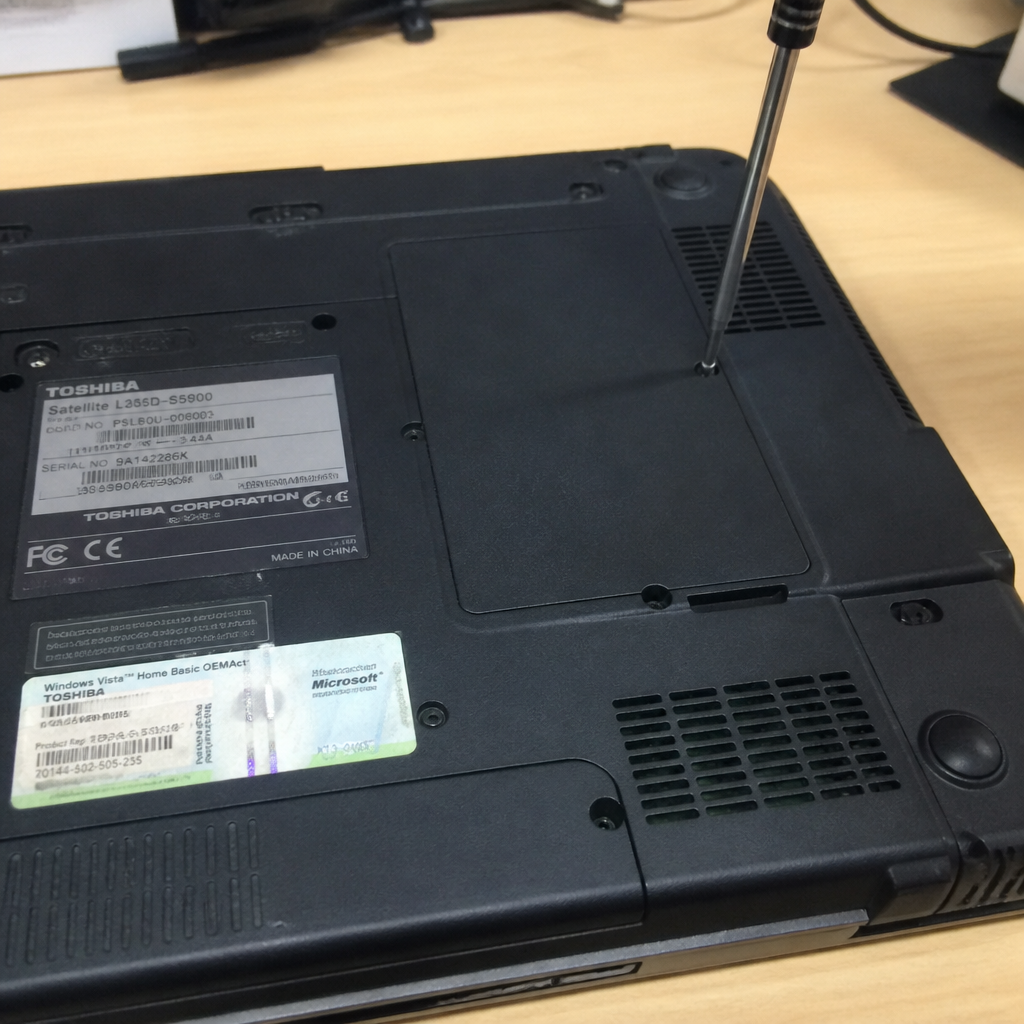
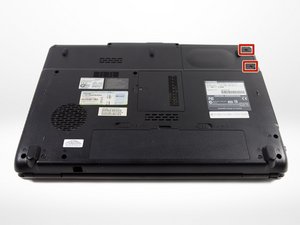
Pastikan laptop dalam keadaan mati dan tidak terhubung ke sumber daya. Buka panel bawah laptop dengan melepas dua baut 5.3 mm Phillips #1 yang berada di sudut kanan atas.
- Gunakan obeng Phillips untuk melepas baut secara perlahan.
- Jangan memaksa baut jika terasa kencang, karena bisa merusak lubang baut.
⚠️ Pastikan laptop berada di permukaan datar dan stabil untuk menghindari jatuh saat membuka panel.
Langkah 2: Lepaskan Panel Penyimpanan
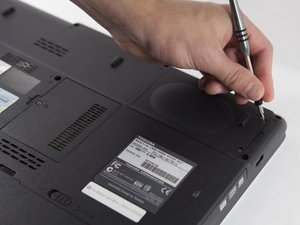
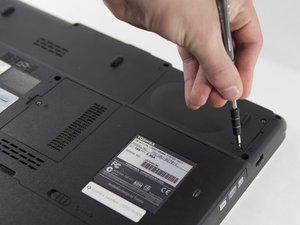
Setelah baut dilepas, angkat panel yang menutupi hard drive secara perlahan. Periksa apakah ada kabel atau komponen lain yang masih terhubung.
- Jika ada kabel, lepaskan dengan spudger plastik untuk menghindari kerusakan.
- Periksa apakah ada penahan atau karet yang memegang panel.
⚠️ Hindari menyentuh komponen elektronik dengan tangan kosong untuk mencegah kerusakan akibat statis listrik.
Langkah 3: Lepaskan Hard Drive Lama
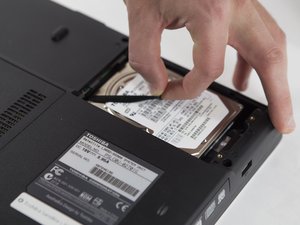
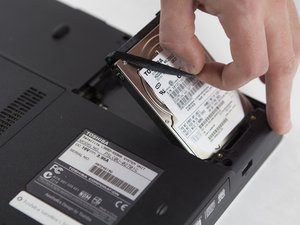
Hard drive lama biasanya terhubung melalui kabel data. Tarik kabel tersebut dengan lembut hingga terlepas dari soket.
- Jika hard drive memiliki ribbon, tarik ribbon ke arah yang benar hingga hard drive terlepas.
- Jika tidak ada ribbon, pastikan kabel terlepas sepenuhnya sebelum mengangkat hard drive.
⚠️ Jangan menarik kabel dengan kekuatan berlebihan, karena bisa merusak soket atau kabel.
Langkah 4: Pasang Hard Drive Baru
Setelah hard drive lama dilepas, masukkan hard drive baru ke dalam slot yang tersedia. Pastikan posisi hard drive sejajar dengan slot.
- Koneksikan kabel data ke soket yang sesuai.
- Jika ada ribbon, pasang kembali ribbon ke posisi aslinya.
⚠️ Pastikan semua kabel terhubung dengan kuat dan tidak longgar untuk menghindari masalah saat penggunaan.
Langkah 5: Pasang Kembali Panel dan Uji
Setelah hard drive baru terpasang, pasang kembali panel bawah dengan memasang baut yang telah dilepas sebelumnya.
- Pastikan semua baut terpasang dengan benar dan kencang.
- Nyalakan laptop dan periksa apakah hard drive baru terdeteksi.
⚠️ Jika laptop tidak menyala atau hard drive tidak terdeteksi, periksa kembali pengkabelan dan pastikan semua komponen terpasang dengan benar.
Pertanyaan yang Sering Ditanyakan
Apakah saya perlu menghapus data sebelum mengganti hard drive?
Tidak wajib, tetapi disarankan untuk membackup data penting terlebih dahulu untuk mencegah kehilangan data.
Apakah semua model Toshiba Satellite bisa diganti hard drivernya?
Sebagian besar model bisa diganti, tetapi pastikan hard drive baru kompatibel dengan slot dan ukuran yang tersedia.
Apakah saya bisa menggunakan SSD sebagai pengganti hard drive?
Ya, Anda bisa mengganti hard drive konvensional dengan SSD untuk meningkatkan kecepatan dan kapasitas penyimpanan.
Tips & Penutup
💡 Pastikan laptop dalam keadaan mati sebelum memulai pekerjaan. Jika kamu ragu atau tidak yakin melakukan sendiri, LPComp menyediakan spare part berkualitas dan layanan konsultasi teknis gratis — kunjungi lpcomp.my.id atau toko Shopee kami.



