
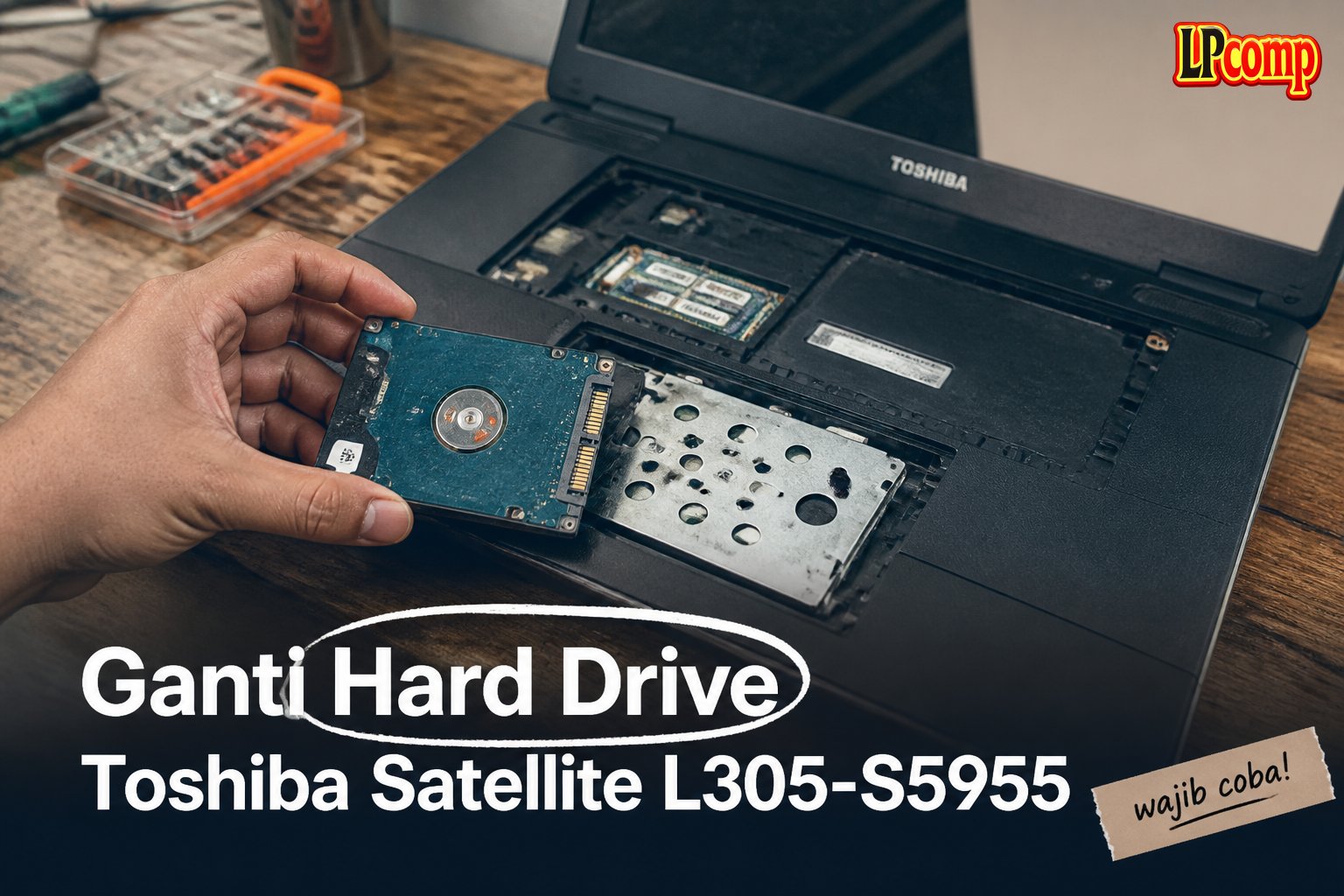
Hard drive laptop Toshiba Satellite L305-S5955 rusak atau perlu diganti? Panduan ini akan membantumu mengganti hard drive dengan mudah dan aman.
Alat yang dibutuhkan: obeng Phillips, spudger plastik, dan kain lembut untuk menghindari kerusakan pada komponen lain.
Langkah 1: Persiapan Awal
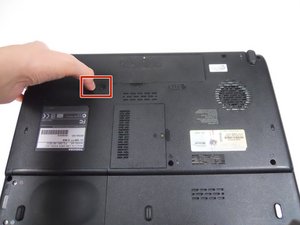
Tutup laptop dan balikkan laptop ke bawah. Pastikan laptop dalam keadaan mati untuk menghindari kerusakan pada komponen elektronik.
- Periksa posisi kunci di sisi kiri laptop dan pastikan dalam posisi terbuka.
- Jangan mencoba membuka laptop saat dalam keadaan menyala.
⚠️ Jika kunci tidak berada di posisi terbuka, laptop tidak akan bisa dibuka.
Langkah 2: Mengeluarkan Baterai
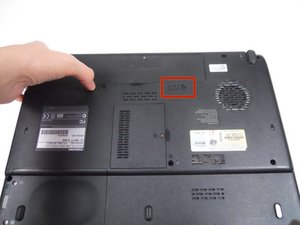
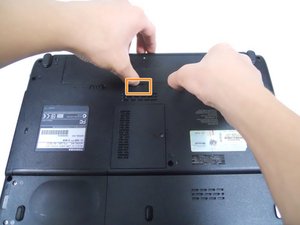
Klik tombol pelepas baterai di sisi kiri laptop dan tahan tombol tersebut ke kanan hingga baterai terlepas dari tempatnya.
- Gunakan spudger plastik untuk membantu menekan tombol pelepas jika diperlukan.
- Jangan menarik baterai secara kasar untuk menghindari kerusakan pada kabel penghubung.
⚠️ Pastikan baterai terlepas sepenuhnya sebelum melanjutkan ke langkah berikutnya.
Langkah 3: Membuka Tutup Hard Drive
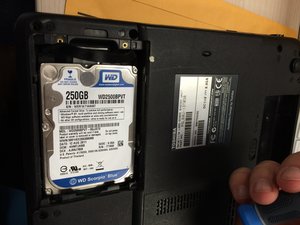
Cari tutup kompartemen hard drive di bagian belakang laptop. Gunakan spudger plastik untuk menarik tutup tersebut ke atas.
- Tutup ini biasanya terletak di sebelah kabel daya.
- Jika tutup terasa kaku, pastikan tidak ada kabel yang masih terhubung.
⚠️ Jangan menggunakan obeng logam untuk membuka tutup ini agar tidak merusak komponen.
Langkah 4: Mengeluarkan Hard Drive
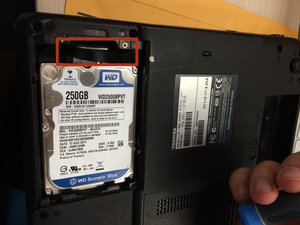
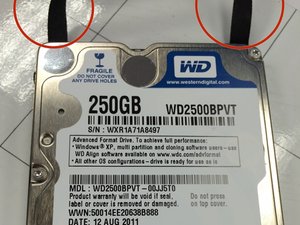
Cari handle berbahan kain di ujung hard drive. Tarik handle tersebut dengan lembut untuk mengeluarkan hard drive dari casing.
- Jika hard drive terasa macet, pastikan tidak ada kabel yang masih terhubung.
- Jangan memaksa hard drive keluar jika terasa tidak seimbang.
⚠️ Jika hard drive terasa berat, periksa kembali apakah semua kabel sudah dilepas.
Langkah 5: Menghilangkan Sekrup
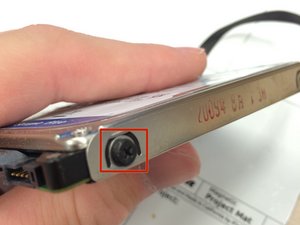
Cari empat sekrup hitam di sudut-sudut casing hard drive. Gunakan obeng Phillips untuk melepas sekrup tersebut.
- Sekrup ini biasanya terletak di bagian bawah casing.
- Jangan melepas sekrup yang tidak terlihat atau tidak berada di sudut.
⚠️ Simpan sekrup dalam wadah kecil agar tidak hilang.
Langkah 6: Mengganti Hard Drive
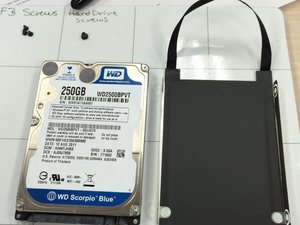
Setelah sekrup dilepas, masukkan hard drive baru ke dalam casing dengan posisi yang sama seperti sebelumnya.
- Pastikan kabel data dan daya terhubung dengan benar.
- Gunakan kain lembut untuk menghindari gesekan pada komponen.
⚠️ Jika hard drive baru tidak cocok, pastikan kamu membeli spare part yang kompatibel.
Langkah 7: Memasang Kembali
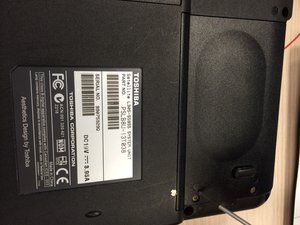
Setelah hard drive terpasang, pasang kembali sekrup, tutup kompartemen, dan masukkan baterai ke dalam tempatnya.
- Pastikan semua komponen terpasang dengan rapi dan tidak longgar.
- Tutup laptop dan nyalakan untuk memastikan hard drive berfungsi dengan baik.
⚠️ Jika laptop tidak menyala, periksa kembali kabel dan sekrup.
Pertanyaan yang Sering Ditanyakan
Apakah semua model Toshiba Satellite bisa diganti hard drivernya?
Tidak semua model bisa diganti dengan cara yang sama. Pastikan kamu mengikuti panduan spesifik untuk model laptop kamu.
Apakah saya bisa mengganti hard drive sendiri?
Ya, kamu bisa mengganti hard drive sendiri jika sudah memahami prosesnya. Pastikan kamu memiliki alat dan keahlian yang cukup.
Apakah ganti hard drive bisa menyebabkan kerusakan?
Ya, jika tidak dilakukan dengan hati-hati, ganti hard drive bisa menyebabkan kerusakan pada komponen lain. Pastikan kamu mengikuti panduan dengan teliti.
Tips & Penutup
💡 Pastikan kamu membeli hard drive dengan kapasitas dan kecepatan yang sesuai kebutuhan. Jika kamu ragu atau tidak yakin melakukan sendiri, LPComp menyediakan spare part berkualitas dan layanan konsultasi teknis gratis — kunjungi lpcomp.my.id atau toko Shopee kami.



