
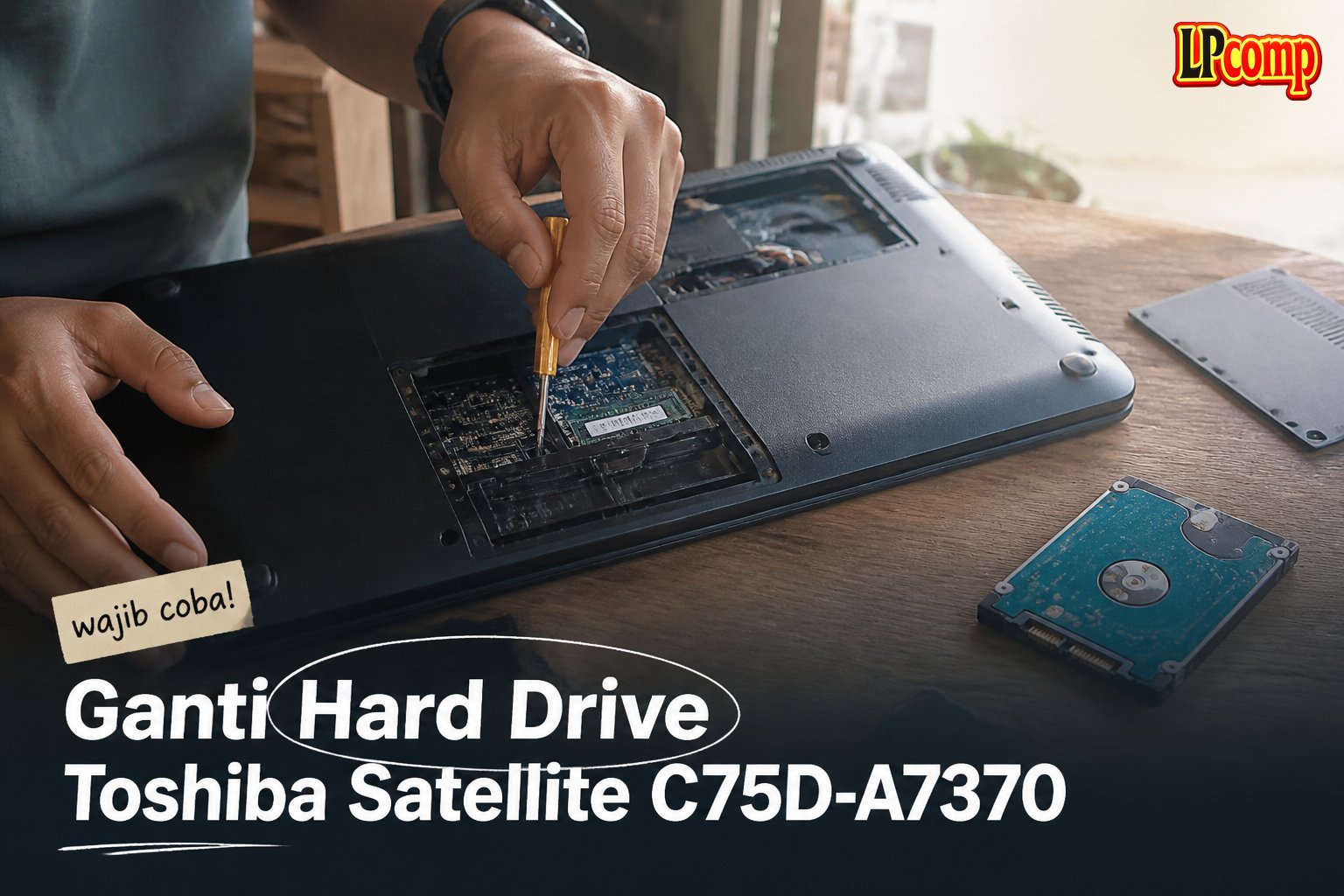
Hard drive laptop rusak atau perlu upgrade? Ganti hard drive Toshiba Satellite C75D-A7370 dengan panduan ini. Proses ini memakan waktu sekitar 30-45 menit dan memiliki tingkat kesulitan sedang.
Alat yang dibutuhkan: obeng Phillips, spudger plastik, alat pengangkat kabel, dan kabel data.
Langkah 1: Matikan Laptop dan Cabut Kabel
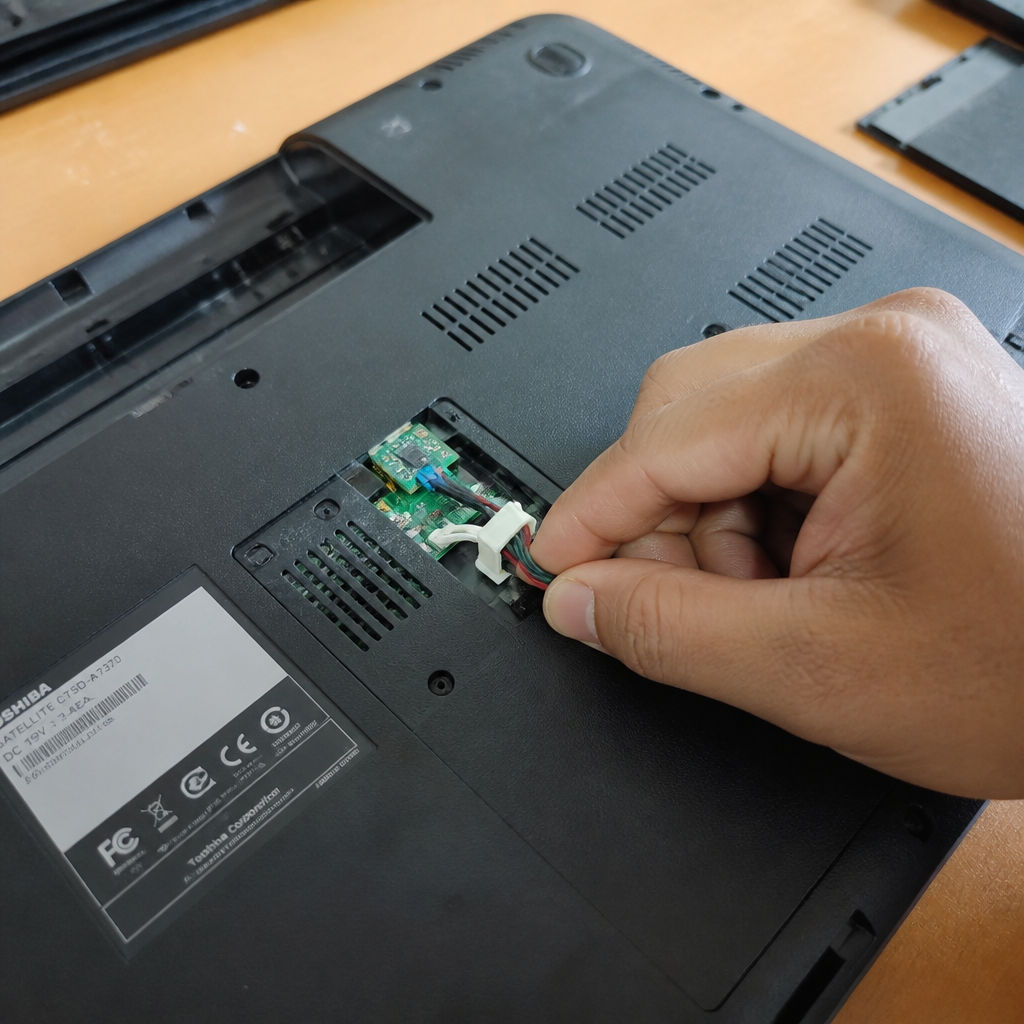
Pastikan laptop dalam keadaan mati dan semua kabel terlepas, termasuk kabel daya dan USB. Ini untuk menghindari risiko korsleting atau kerusakan pada komponen lain.
- Matikan laptop secara normal melalui menu.
- Cabut semua kabel yang terhubung ke laptop.
- Biarkan laptop dingin selama 10 menit sebelum memulai proses.
⚠️ Jangan mencoba mengganti hard drive saat laptop masih menyala atau terhubung ke sumber daya.
Langkah 2: Buka Panel Bawah Laptop
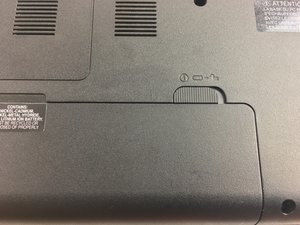
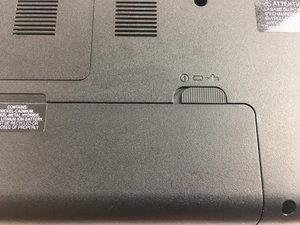
Putar laptop ke bagian bawah dan cari panel bawah yang terletak di bagian tengah. Panel ini biasanya dilengkapi dengan sekrup yang perlu dilepas terlebih dahulu.
- Gunakan obeng Phillips untuk melepas sekrup yang mengunci panel.
- Lepaskan panel dengan lembut menggunakan spudger plastik untuk mengangkat kait pengunci.
- Periksa apakah ada kabel yang masih terhubung dan lepaskan jika diperlukan.
⚠️ Jangan memaksa membuka panel jika masih ada kabel yang terhubung.
Langkah 3: Lepaskan Hard Drive Lama
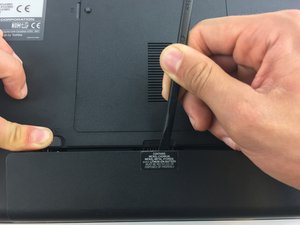
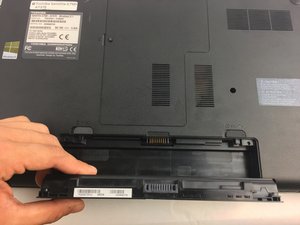
Cari hard drive di dalam ruang kompartemen yang terletak di bawah panel. Hard drive biasanya terpasang dengan kait dan kabel data yang perlu dilepas.
- Lepaskan kabel data dengan hati-hati menggunakan alat pengangkat kabel.
- Putar kait pengunci di sisi hard drive ke posisi terbuka.
- Angkat hard drive dengan lembut ke atas dan keluarkan dari slot.
⚠️ Jangan menarik kabel secara langsung, karena bisa merusak port.
Langkah 4: Pasang Hard Drive Baru
Selanjutnya, masukkan hard drive baru ke dalam slot yang tersedia. Pastikan posisi hard drive sejajar dengan slot sebelum memasangnya.
- Tekan hard drive ke dalam slot hingga kait pengunci terkunci.
- Koneksikan kabel data ke port yang sesuai.
- Periksa kembali apakah semua kabel terhubung dengan baik.
⚠️ Pastikan hard drive terpasang dengan benar untuk menghindari kerusakan saat laptop dinyalakan.
Langkah 5: Pasang Kembali Panel dan Uji
Setelah hard drive terpasang, pasang kembali panel bawah dengan sekrup yang telah dilepas sebelumnya. Pastikan semua komponen kembali ke posisi semula.
- Kencangkan sekrup dengan obeng Phillips.
- Tutup panel dengan lembut dan pastikan tidak ada bagian yang terjebak.
- Nyalakan laptop dan periksa apakah hard drive terdeteksi dengan baik.
⚠️ Jika laptop tidak menyala atau hard drive tidak terdeteksi, periksa kembali kabel dan posisi hard drive.
Pertanyaan yang Sering Ditanyakan
Apakah semua model Toshiba Satellite bisa diganti hard drivernya?
Tidak semua model bisa diganti dengan cara yang sama. Pastikan kamu memeriksa panduan spesifik untuk model laptop kamu.
Apakah saya perlu menginstal ulang sistem operasi setelah mengganti hard drive?
Jika hard drive baru belum terinstal sistem operasi, kamu perlu menginstal ulang Windows atau sistem operasi lainnya.
Apakah ada risiko kerusakan saat mengganti hard drive?
Ya, jika tidak dilakukan dengan hati-hati, bisa terjadi kerusakan pada kabel atau komponen lain. Pastikan kamu mengikuti panduan dengan cermat.
Tips & Penutup
💡 Pastikan kamu membeli hard drive yang kompatibel dengan model laptop kamu. Jika kamu ragu atau tidak yakin melakukan sendiri, LPComp menyediakan spare part berkualitas dan layanan konsultasi teknis gratis — kunjungi lpcomp.my.id atau toko Shopee kami.



