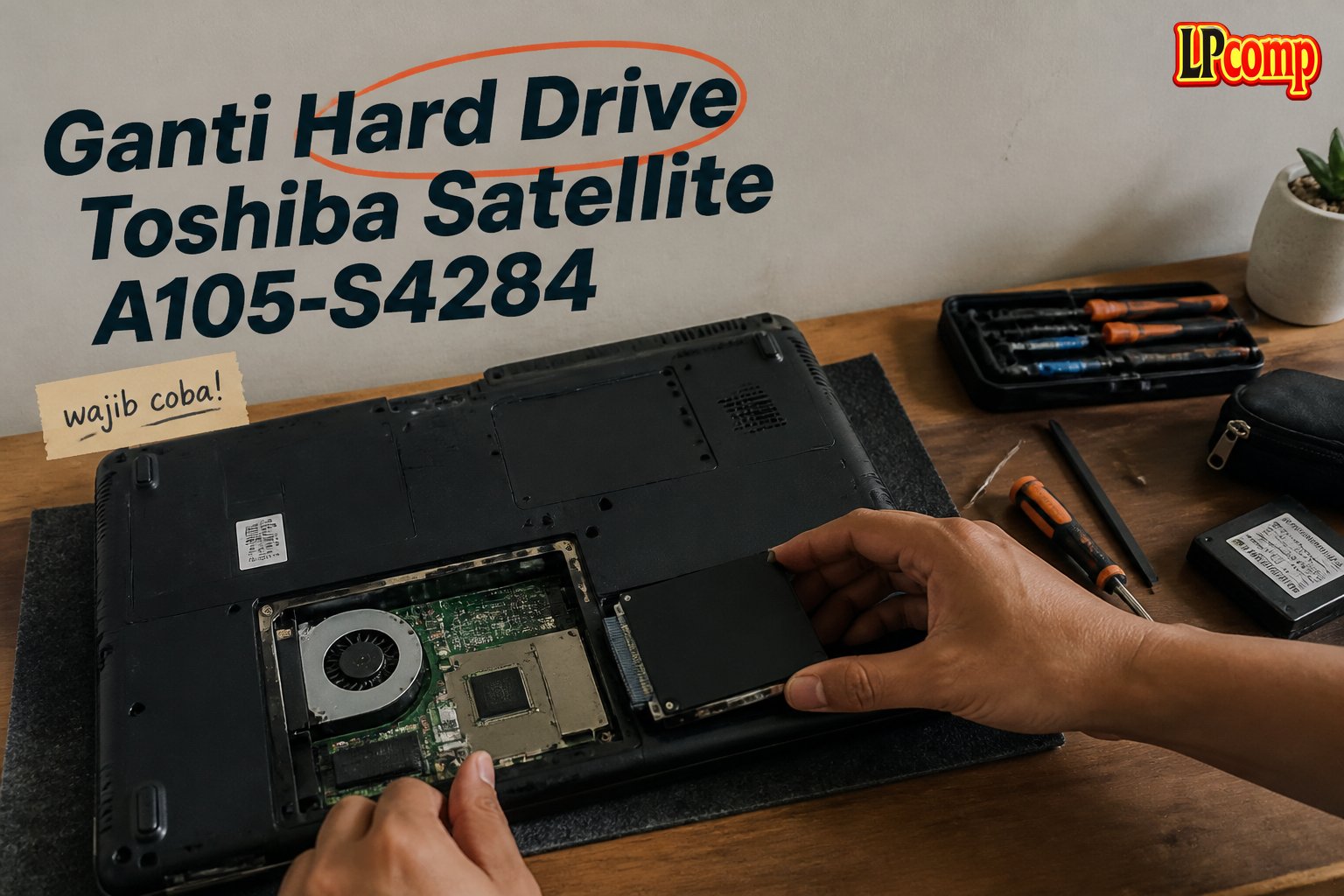
Hard drive laptop Toshiba Satellite A105-S4284 bisa rusak atau tidak terbaca, menyebabkan data hilang atau laptop tidak bisa boot. Ganti hard drive bisa dilakukan sendiri dengan alat sederhana. Estimasi waktu: 20-30 menit. Tingkat kesulitan: sedang.
Alat yang dibutuhkan: obeng Phillips, spudger plastik, pinset, dan handuk bersih.
Langkah 1: Matikan Laptop dan Buka Panel Bawah
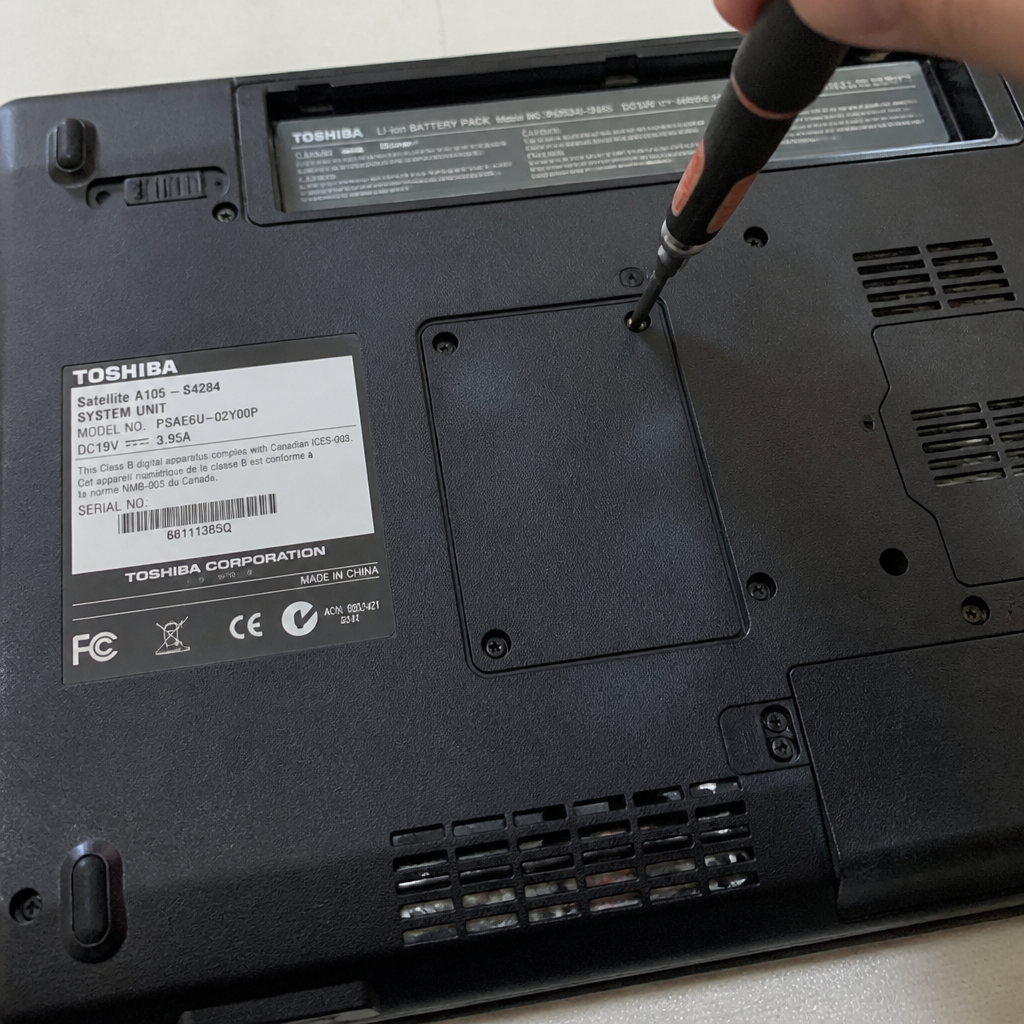
Pastikan laptop dalam keadaan mati dan tidak tersambung ke sumber daya. Balikkan laptop ke bawah, lalu geser tab pelepas di sisi kanan ke luar. Dengan tangan kiri, pegang tab pelepas di sisi kiri ke arah dalam untuk membuka panel bawah.
- Buka semua kabel yang terhubung ke hard drive dengan hati-hati.
- Gunakan spudger plastik untuk mengangkat penjepit atau kunci mekanis.
⚠️ Jangan memaksa membuka panel jika masih terkunci, karena bisa merusak komponen lain.
Langkah 2: Lepaskan Hard Drive Lama
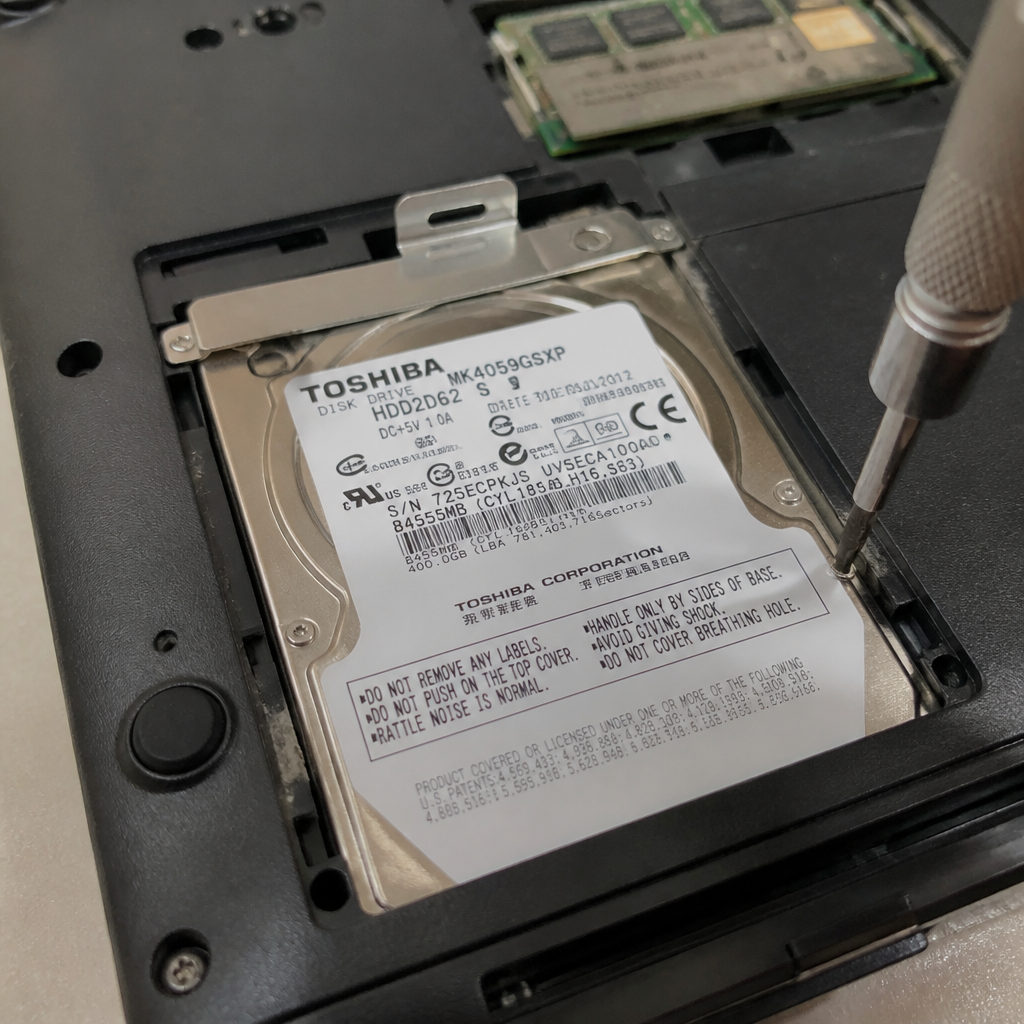
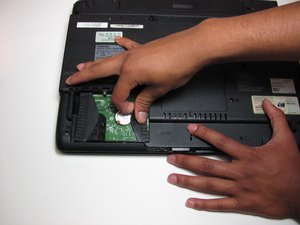
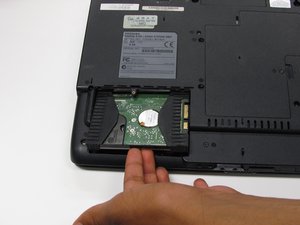
Setelah panel terbuka, cari hard drive yang berada di dalam slot. Tarik tab karet ke belakang untuk menggeser hard drive ke kiri. Ambil sisi depan hard drive dan tarik ke belakang hingga terlepas dari slot.
- Pastikan tidak ada kabel yang masih terhubung ke hard drive.
- Keluarkan hard drive dengan perlahan dan hati-hati.
⚠️ Jangan menyentuh bagian logam hard drive untuk menghindari kerusakan akibat elektrostatik.
Langkah 3: Pasang Hard Drive Baru
Siapkan hard drive baru dengan ukuran dan jenis yang sesuai. Masukkan hard drive ke dalam slot dengan posisi yang benar, lalu tekan ke dalam hingga terkunci. Pastikan kabel data dan daya terhubung dengan baik.
- Periksa kabel penghubung untuk memastikan tidak terputus atau terlepas.
- Kencangkan penjepit atau kunci mekanis dengan spudger plastik.
⚠️ Pastikan hard drive terpasang dengan benar agar tidak terjadi error saat booting.
Langkah 4: Tutup Panel dan Uji Laptop
Tutup panel bawah dengan hati-hati dan pastikan semua kabel terhubung dengan baik. Pasang kembali tutup laptop dan nyalakan. Pastikan laptop bisa booting dan hard drive baru terdeteksi dengan baik.
- Jika laptop tidak booting, periksa kabel dan pastikan hard drive terpasang dengan benar.
- Jika muncul error, matikan laptop dan periksa kembali pengaturan BIOS.
⚠️ Jika masih ada masalah, segera bawa ke teknisi untuk memastikan tidak ada kerusakan lain.
Pertanyaan yang Sering Ditanyakan
Apakah semua model Toshiba A105 bisa diganti hard drivernya?
Sebagian besar model Toshiba A105 bisa diganti hard drivernya, tetapi pastikan ukuran dan jenis hard drive sesuai dengan spesifikasi laptop Anda.
Apakah saya perlu menginstal ulang sistem operasi setelah ganti hard drive?
Ya, jika hard drive baru belum terinstal sistem operasi, Anda perlu menginstal ulang sistem operasi dari CD atau media penyimpanan lain.
Bisakah saya memindahkan data dari hard drive lama ke baru?
Ya, Anda bisa menggunakan kabel USB atau alat cloning untuk memindahkan data dari hard drive lama ke baru sebelum mengganti.
Tips & Penutup
💡 Pastikan laptop dalam keadaan mati sebelum memulai proses penggantian. Jika kamu ragu atau tidak yakin melakukan sendiri, LPComp menyediakan spare part berkualitas dan layanan konsultasi teknis gratis — kunjungi lpcomp.my.id atau toko Shopee kami.