
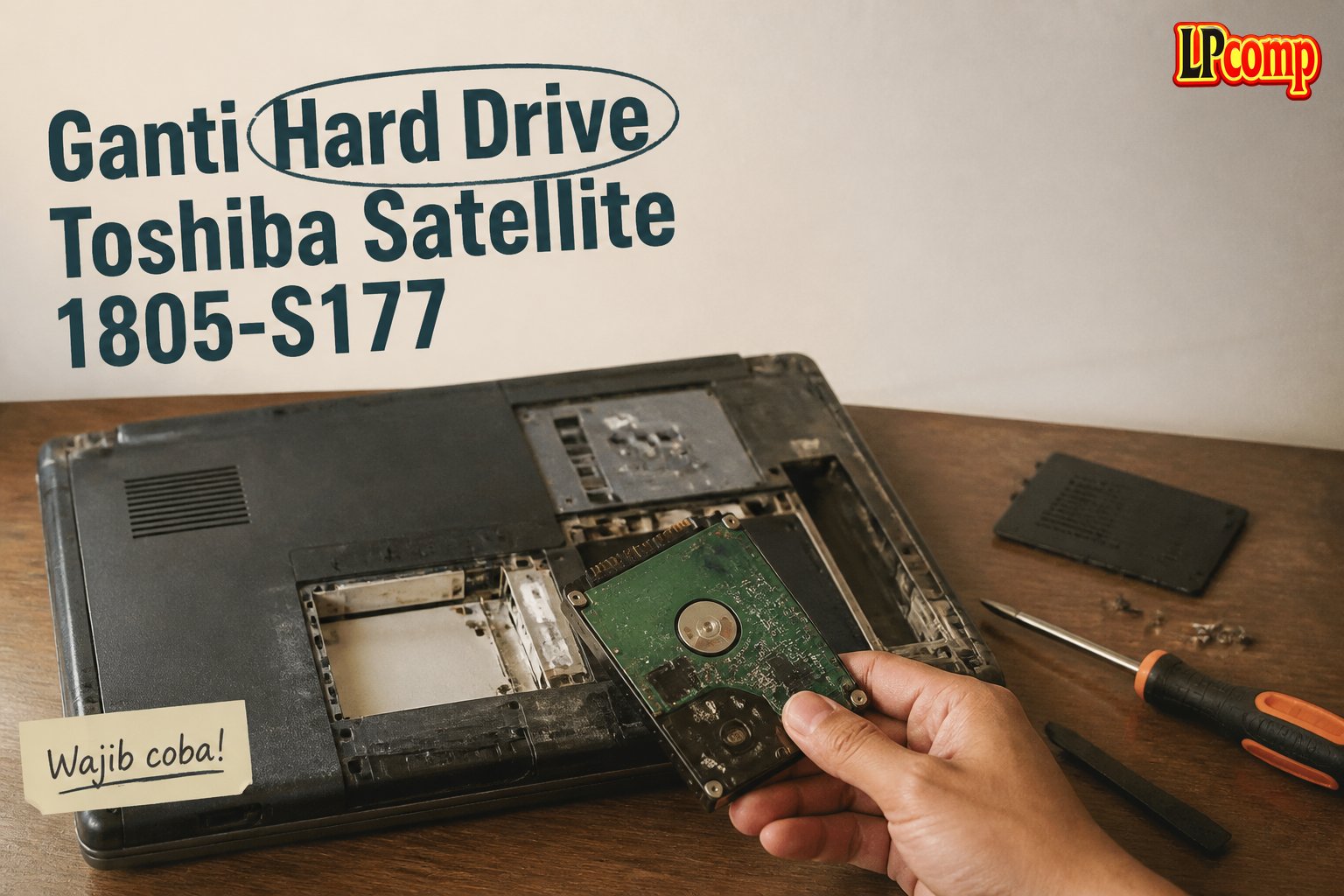
Hard drive laptop Toshiba Satellite 1805-S177 bisa mengalami kehabisan ruang atau rusak. Ganti hard drive dengan yang baru bisa meningkatkan kinerja dan kapasitas penyimpanan laptop Anda.
Alat yang dibutuhkan: obeng Phillips, spudger plastik, dan handuk microfiber untuk membersihkan debu.
Langkah 1: Buka Tutup Bagian Bawah Laptop
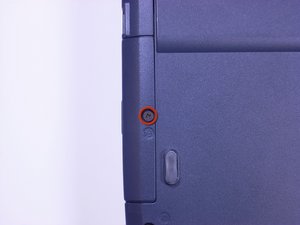
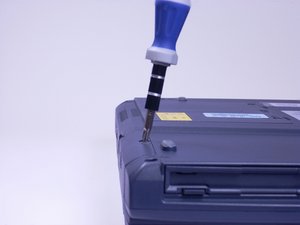
Lihat bagian bawah laptop dan cari sekrup yang bertuliskan F4. Gunakan obeng Phillips untuk melepas sekrup tersebut. Sekrup ini berada di atas tutup hard drive.
- Periksa kembali lokasi sekrup untuk memastikan tidak ada yang terlewat.
- Jangan memaksa jika sekrup terasa kaku — pastikan sekrup sudah dilepas sepenuhnya.
⚠️ Jangan mencabut kabel atau komponen lain selama proses ini untuk menghindari kerusakan.
Langkah 2: Buka Tutup Hard Drive
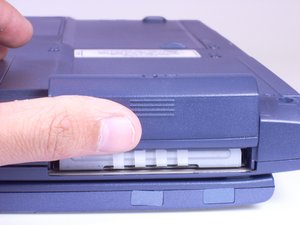
Setelah sekrup dilepas, pegang bagian yang terdapat grip (tombol pengunci) dan dorong ke atas. Ini akan membuka tutup hard drive.
- Periksa apakah ada kabel yang masih terhubung ke hard drive.
- Jika ada, lepaskan kabel dengan hati-hati menggunakan spudger plastik.
⚠️ Jangan menarik kabel secara keras untuk menghindari kerusakan pada port.
Langkah 3: Lepaskan Sekrup dan Tray Hard Drive
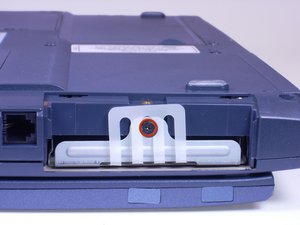
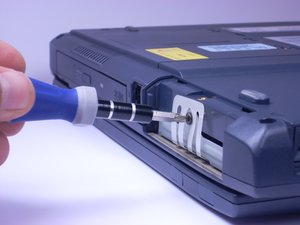
Cari sekrup yang dikelilingi oleh plastik putih. Gunakan obeng Phillips untuk melepas sekrup tersebut.
- Setelah sekrup dilepas, tarik plastik putih ke arah Anda.
- Ini akan mengeluarkan tray hard drive dari laptop.
⚠️ Pastikan tray sudah terlepas sepenuhnya sebelum melanjutkan ke langkah berikutnya.
Langkah 4: Pasang Hard Drive Baru
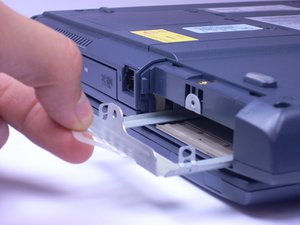
Setelah tray terlepas, masukkan hard drive baru ke dalam tray. Pastikan hard drive terpasang dengan benar dan kabel terhubung dengan rapat.
- Periksa apakah hard drive sudah terpasang dengan aman.
- Kembali pasang plastik putih dan sekrup yang telah dilepas.
⚠️ Pastikan semua komponen kembali dipasang dengan benar sebelum menutup laptop.
Pertanyaan yang Sering Ditanyakan
Apakah semua model Toshiba Satellite bisa diganti hard drivernya?
Tidak semua model bisa diganti hard drivernya. Pastikan model laptop Anda memiliki desain yang memungkinkan penggantian hard drive.
Apakah saya perlu membackup data sebelum mengganti hard drive?
Iya, sangat disarankan untuk membackup data penting sebelum memulai proses penggantian hard drive.
Apakah hard drive baru harus memiliki kapasitas yang sama?
Tidak harus, tetapi pastikan hard drive baru kompatibel dengan laptop Anda dan memiliki interface yang sama (misalnya, SATA).
Tips & Penutup
💡 Pastikan laptop dalam kondisi mati sebelum memulai proses penggantian hard drive. Jika kamu ragu atau tidak yakin melakukan sendiri, LPComp menyediakan spare part berkualitas dan layanan konsultasi teknis gratis — kunjungi lpcomp.my.id atau toko Shopee kami.



