
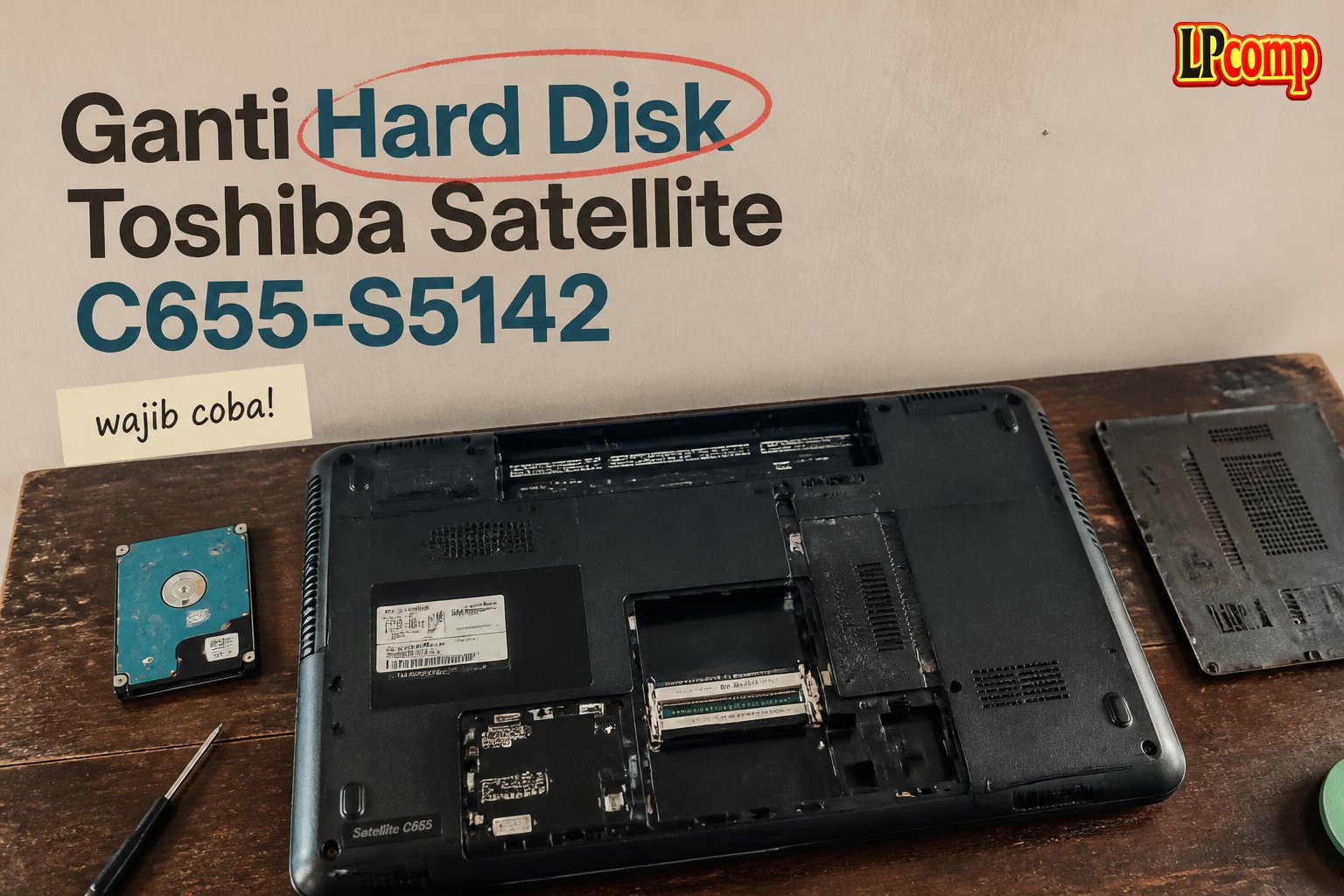
Jika laptop Toshiba Satellite C655-S5142 Anda tiba-tiba menjadi sangat lambat atau tidak merespons, ganti hard disk mungkin solusinya. Proses ini bisa selesai dalam 15–20 menit dan tidak terlalu sulit bagi pemula.
Alat yang dibutuhkan: obeng Phillips, spudger plastik, dan pinset.
Langkah 1: Matikan Laptop dan Siapkan Alat
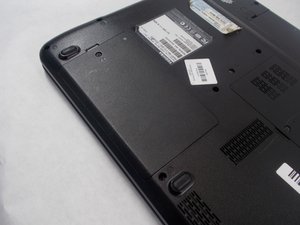
Pastikan laptop dalam keadaan mati dan tidak tersambung ke listrik. Ini sangat penting untuk mencegah kerusakan pada komponen internal.
- Buka tutup laptop dan putar ke bagian bawah.
- Cari bagian belakang laptop yang menunjukkan lokasi hard disk.
⚠️ Jangan mencoba mengganti hard disk saat laptop masih menyala atau terhubung ke daya.
Langkah 2: Lepaskan Screws yang Mengunci Panel Belakang
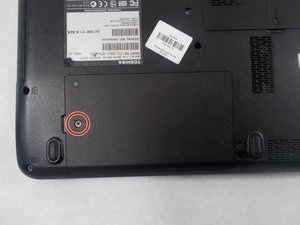
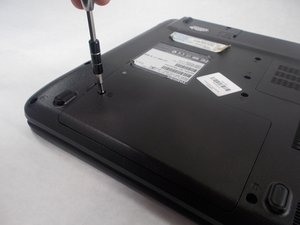
Cari dan lepaskan satu buah screws yang mengunci panel belakang laptop. Gunakan obeng Phillips untuk mengencangkan atau melepasnya.
- Screws ini biasanya berada di bagian bawah laptop.
- Jangan menghilangkan screws ini agar tidak tercecer.
⚠️ Pastikan Anda menyimpan semua screws di tempat yang aman agar tidak tercecer.
Langkah 3: Lepaskan Screws yang Mengunci Hard Disk
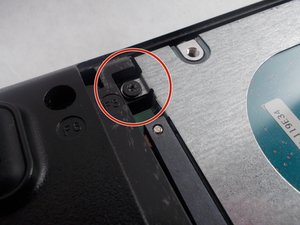
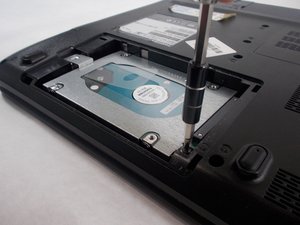
Cari dan lepaskan screws yang mengunci hard disk. Ini biasanya berada di bagian belakang hard disk.
- Gunakan obeng Phillips untuk melepasnya.
- Jika terdapat lebih dari satu screws, pastikan semua dilepas.
⚠️ Jangan memaksa melepasnya jika masih terkunci, karena bisa merusak casing.
Langkah 4: Lepaskan Hard Disk dari Slotnya
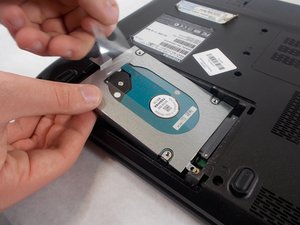
Cari plastik tab yang menahan hard disk. Tarik tab tersebut ke atas dengan perlahan.
- Dengan tab terangkat, pegang hard disk dari bagian bawah.
- Tarik perlahan ke atas hingga hard disk terlepas dari slot.
⚠️ Jangan menarik terlalu keras, karena bisa merusak kabel atau casing.
Pertanyaan yang Sering Ditanyakan
Apakah saya bisa mengganti hard disk sendiri?
Ya, Anda bisa mengganti hard disk sendiri dengan mengikuti panduan ini. Pastikan Anda memiliki alat yang diperlukan dan berhati-hati saat membuka casing.
Apakah semua model Toshiba bisa diganti hard disknya?
Sebagian besar model Toshiba bisa diganti hard disknya, tetapi pastikan ukuran dan jenis hard disk yang Anda pilih sesuai dengan laptop Anda.
Apakah ganti hard disk akan menghilangkan data?
Ya, ganti hard disk akan menghapus semua data di hard disk lama. Pastikan Anda melakukan backup data terlebih dahulu.
Tips & Penutup
💡 Pastikan Anda memilih hard disk dengan kapasitas dan kecepatan yang sesuai kebutuhan. Jika kamu ragu atau tidak yakin melakukan sendiri, LPComp menyediakan spare part berkualitas dan layanan konsultasi teknis gratis — kunjungi lpcomp.my.id atau toko Shopee kami.



