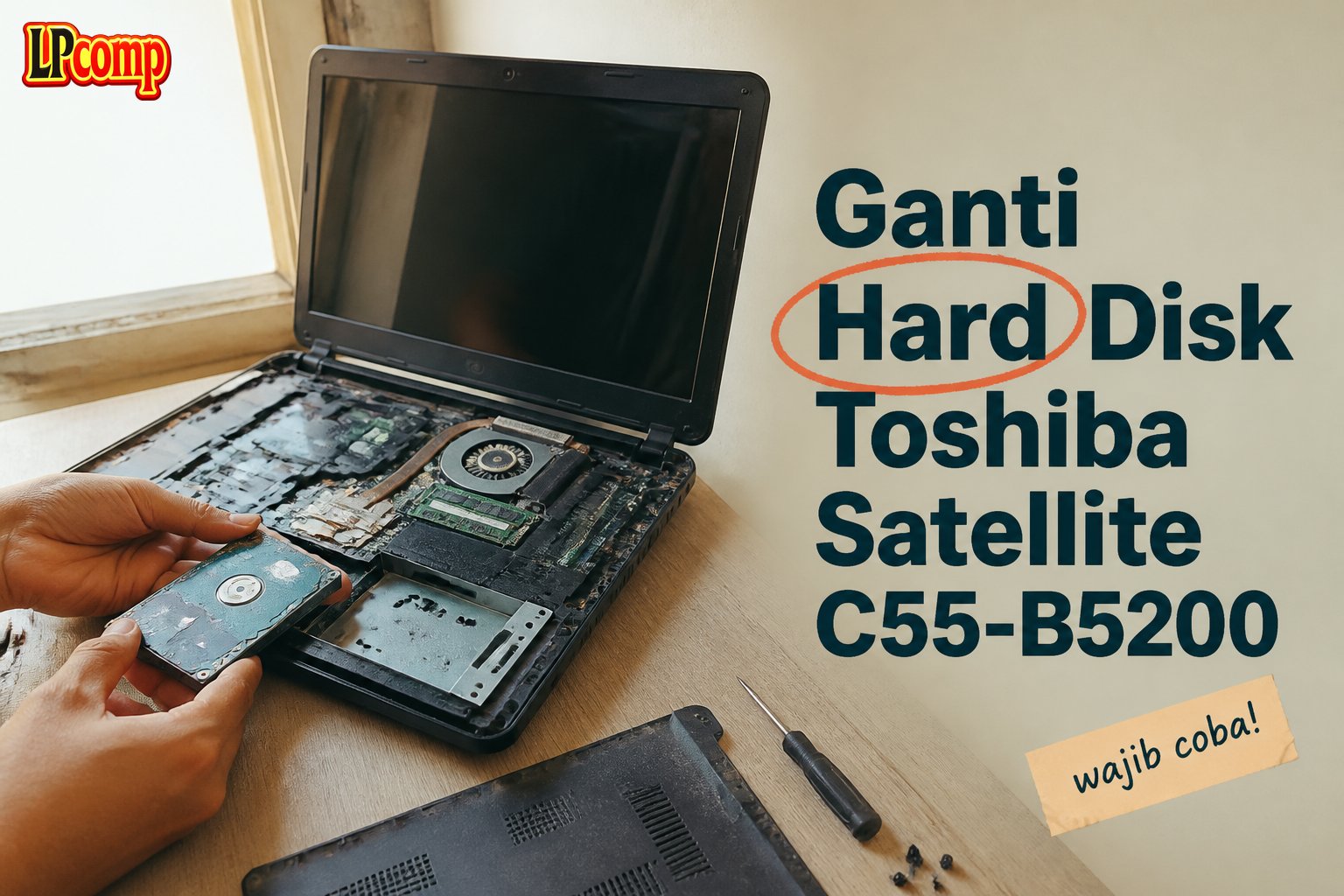
Hard disk laptop Toshiba Satellite C55-B5200 rusak atau perlu upgrade? Ganti hard disk dengan panduan ini. Proses ini memakan waktu sekitar 15-20 menit dan termasuk dalam tingkat kesulitan sedang.
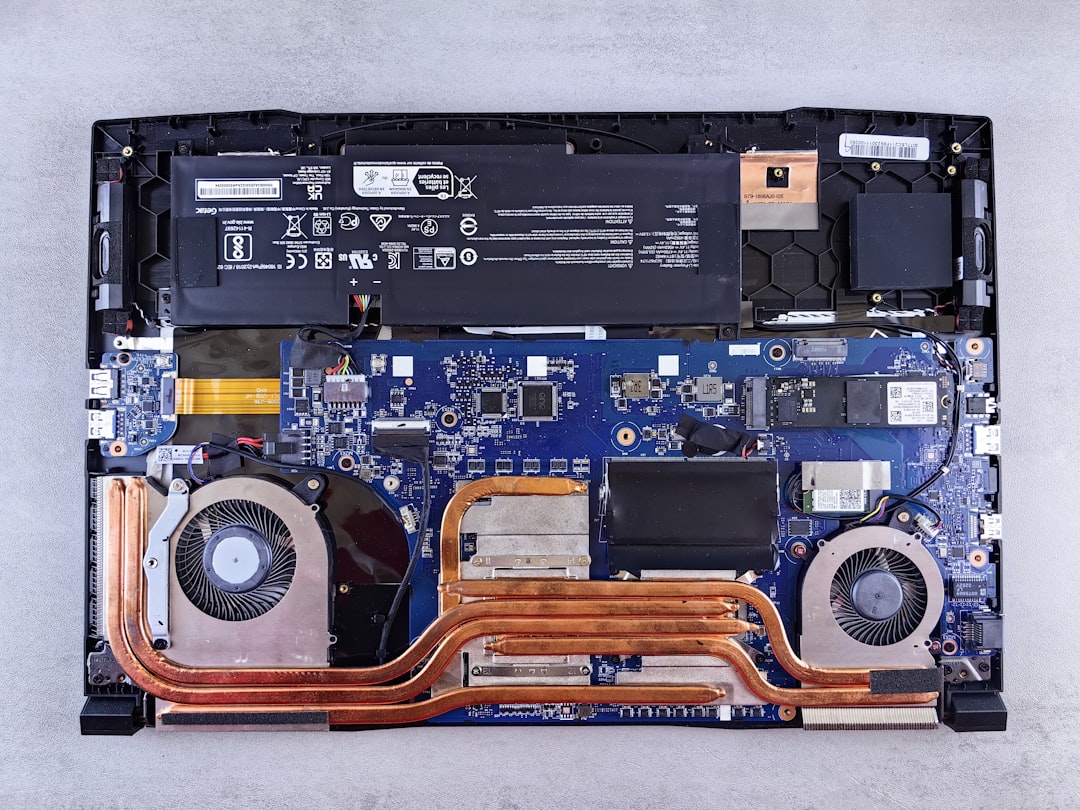
Alat yang dibutuhkan: obeng Phillips, spudger plastik, dan pengganjal laptop untuk mencegah kerusakan.
Langkah 1: Matikan Laptop dan Hapus Sumber Daya
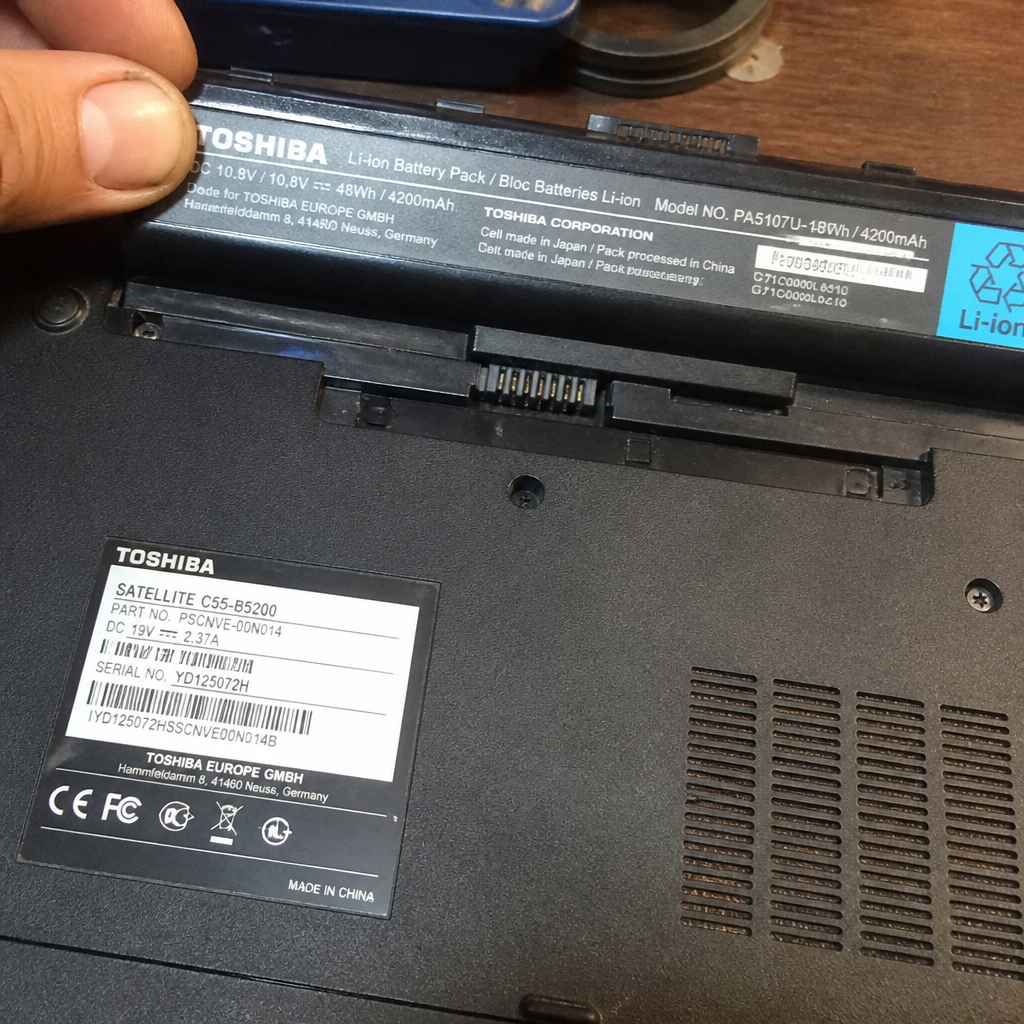
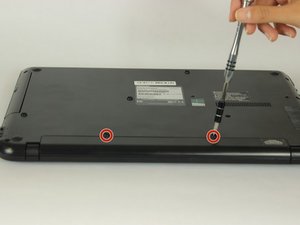
Pertama, matikan laptop dan lepaskan semua sumber daya, termasuk kabel charger dan baterai. Pastikan laptop dalam keadaan mati sebelum memulai proses penggantian.
- Putar laptop ke bawah agar bagian bawah menghadap ke atas.
- Cari dan lepaskan dua sekrup 6.6mm berjenis Phillips #0 yang terletak di bagian baterai.
⚠️ Pastikan laptop benar-benar mati untuk menghindari risiko kerusakan pada komponen internal.
Langkah 2: Lepaskan Baterai
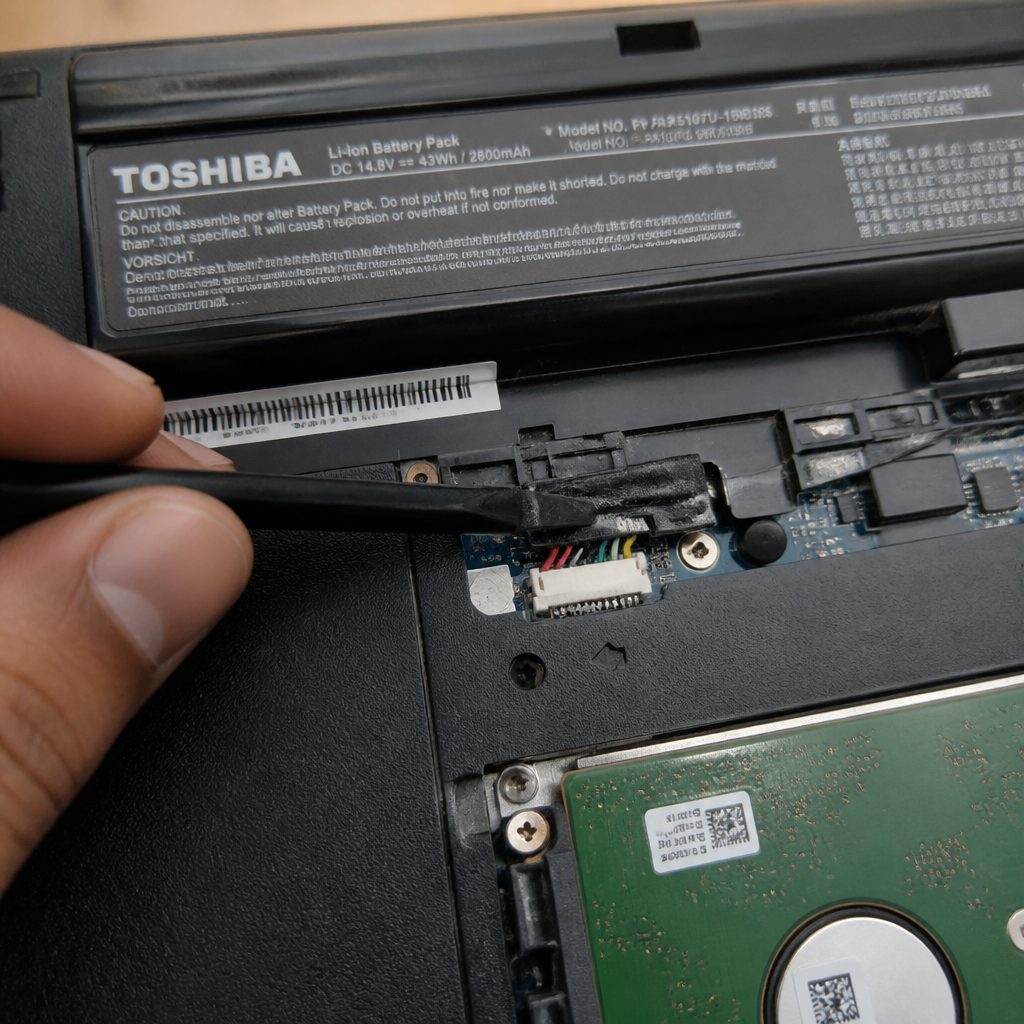
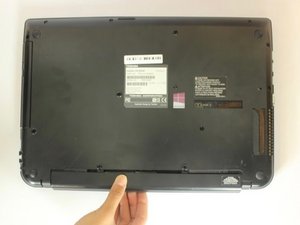
Setelah sekrup dilepaskan, gunakan spudger plastik untuk menekan kait penahan baterai. Baterai akan terlepas dari slotnya secara perlahan.
- Hindari menarik baterai secara paksa untuk mencegah kerusakan pada kabel penghubung.
- Periksa apakah ada kabel tambahan yang masih terhubung ke baterai.
⚠️ Jika baterai masih terhubung, jangan mencabutnya secara langsung. Pastikan semua kabel terlepas terlebih dahulu.
Pertanyaan yang Sering Ditanyakan
Apakah semua model Toshiba Satellite bisa diganti hard disknya?
Tidak semua model bisa diganti dengan cara yang sama. Pastikan kamu memeriksa panduan servis spesifik untuk model laptop kamu.
Apakah saya bisa menggunakan hard disk SSD?
Ya, kamu bisa mengganti hard disk HDD dengan SSD asalkan kompatibel secara fisik dan dalam hal interface (SATA).
Apakah proses ini bisa dilakukan oleh pemula?
Proses ini cocok untuk pemula dengan sedikit pengalaman, selama mengikuti panduan secara hati-hati dan menggunakan alat yang tepat.
Tips & Penutup
💡 Pastikan kamu membeli hard disk yang kompatibel dengan laptop kamu. Jika kamu ragu atau tidak yakin melakukan sendiri, LPComp menyediakan spare part berkualitas dan layanan konsultasi teknis gratis — kunjungi lpcomp.my.id atau toko Shopee kami.