
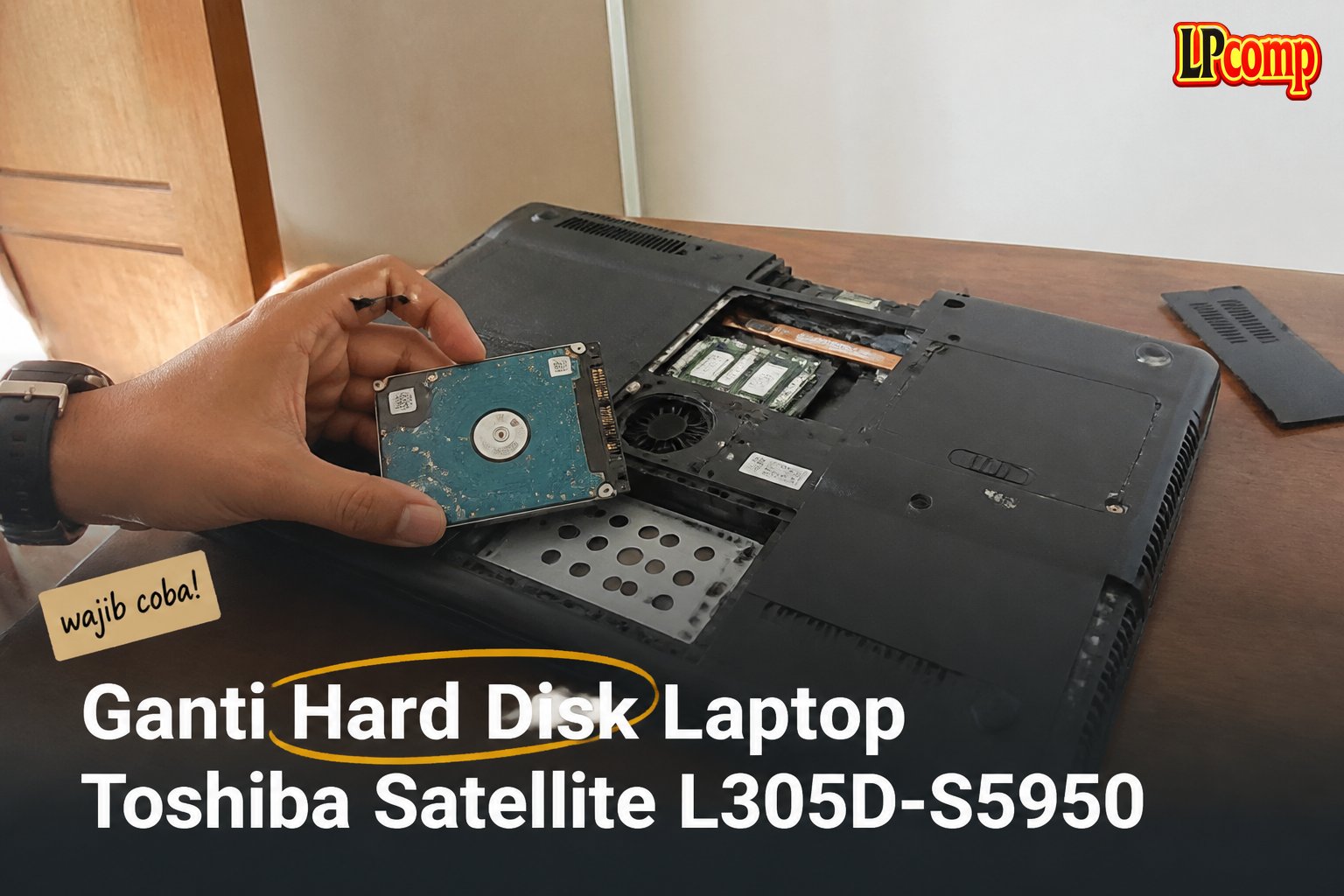
Hard disk laptop rusak atau tidak terbaca? Ganti hard disk Toshiba Satellite L305D-S5950 dengan panduan ini. Proses ini memakan waktu sekitar 20-30 menit dan memiliki tingkat kesulitan sedang.
Alat yang dibutuhkan: obeng Phillips, spudger plastik, dan alat perekat untuk mengunci komponen.
Langkah 1: Mengakses Baterai Laptop
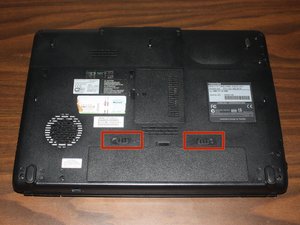
Pertama, pastikan laptop dalam keadaan mati dan terlepas dari sumber daya. Untuk mengakses hard disk, kamu perlu mengeluarkan baterai terlebih dahulu.
- Cari dua kunci geser baterai di bagian bawah laptop.
- Kunci geser di sisi kanan perlu digeser ke arah kanan.
- Kunci geser di sisi kiri tetap dipegang ke kiri saat kamu menarik baterai.
⚠️ Pastikan laptop dimatikan sebelum mengeluarkan baterai untuk menghindari kerusakan pada komponen internal.
Langkah 2: Mengeluarkan Baterai
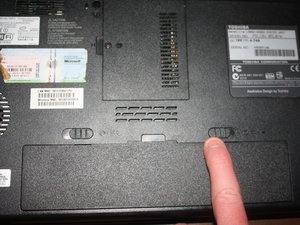
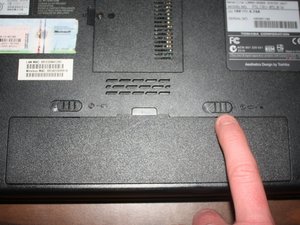
Dengan kunci geser di sisi kanan sudah digeser, kamu dapat menarik baterai dari slotnya dengan lembut.
- Gunakan tab di bagian tengah atas baterai untuk menariknya.
- Jangan menarik baterai dengan paksa jika tidak mudah terlepas.
- Periksa kabel penghubung baterai untuk memastikan tidak ada yang terlepas.
⚠️ Jika baterai terasa terkunci, jangan memaksa. Periksa kembali kunci geser dan pastikan semua sudah dalam posisi benar.
Langkah 3: Mengakses Hard Disk
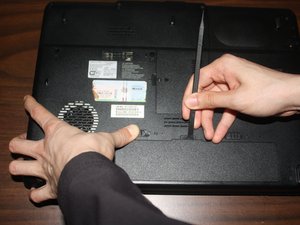
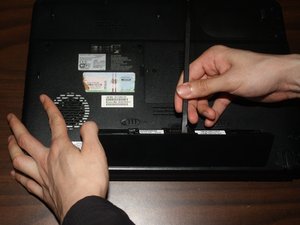
Setelah baterai dilepas, kamu dapat membuka panel bawah laptop untuk mengakses hard disk.
- Cari panel yang tertutup oleh penutup plastik atau logam.
- Gunakan spudger plastik untuk melepas penutup panel.
- Lepaskan sekrup yang mengunci panel dengan obeng Phillips.
⚠️ Jangan gunakan obeng logam untuk menghindari kerusakan pada komponen sensitif di sekitar hard disk.
Langkah 4: Mengganti Hard Disk
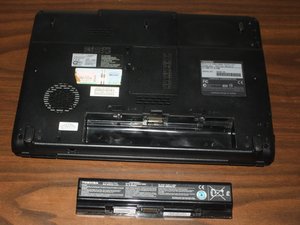
Dengan panel terbuka, kamu akan melihat hard disk yang terpasang di dalam laptop.
- Lepaskan kabel data dan daya yang terhubung ke hard disk lama.
- Gunakan obeng Phillips untuk melepas sekrup yang mengunci hard disk.
- Keluarkan hard disk lama dan pasang hard disk baru dengan posisi yang sama.
⚠️ Pastikan kabel data dan daya terhubung dengan benar untuk menghindari kerusakan pada hard disk baru.
Langkah 5: Memasang Kembali dan Menutup Laptop
Setelah hard disk baru terpasang, pasang kembali semua komponen yang dilepas.
- Tutup panel bawah dan kencangkan sekrup dengan obeng Phillips.
- Pasang kembali baterai ke dalam slotnya dengan hati-hati.
- Tutup penutup panel dan pastikan semua komponen kembali pada tempatnya.
⚠️ Pastikan semua sekrup dan kabel sudah terpasang dengan benar sebelum menghidupkan laptop.
Pertanyaan yang Sering Ditanyakan
Apakah semua laptop Toshiba bisa diganti hard disknya?
Sebagian besar laptop Toshiba bisa diganti hard disknya, tetapi tergantung pada model dan desain laptop. Pastikan kamu memeriksa panduan servis laptop terlebih dahulu.
Apakah saya perlu menginstal ulang sistem operasi setelah mengganti hard disk?
Ya, kamu perlu menginstal ulang sistem operasi karena hard disk baru tidak memiliki data atau partisi yang sudah ada.
Apakah hard disk 2.5 inci bisa digunakan di laptop Toshiba ini?
Ya, hard disk 2.5 inci dengan ukuran yang sesuai bisa digunakan, tetapi pastikan kompatibilitas dengan slot dan kabel data di laptop.
Tips & Penutup
💡 Pastikan kamu membeli hard disk dengan ukuran dan spesifikasi yang sesuai. Jika kamu ragu atau tidak yakin melakukan sendiri, LPComp menyediakan spare part berkualitas dan layanan konsultasi teknis gratis — kunjungi lpcomp.my.id atau toko Shopee kami.



