
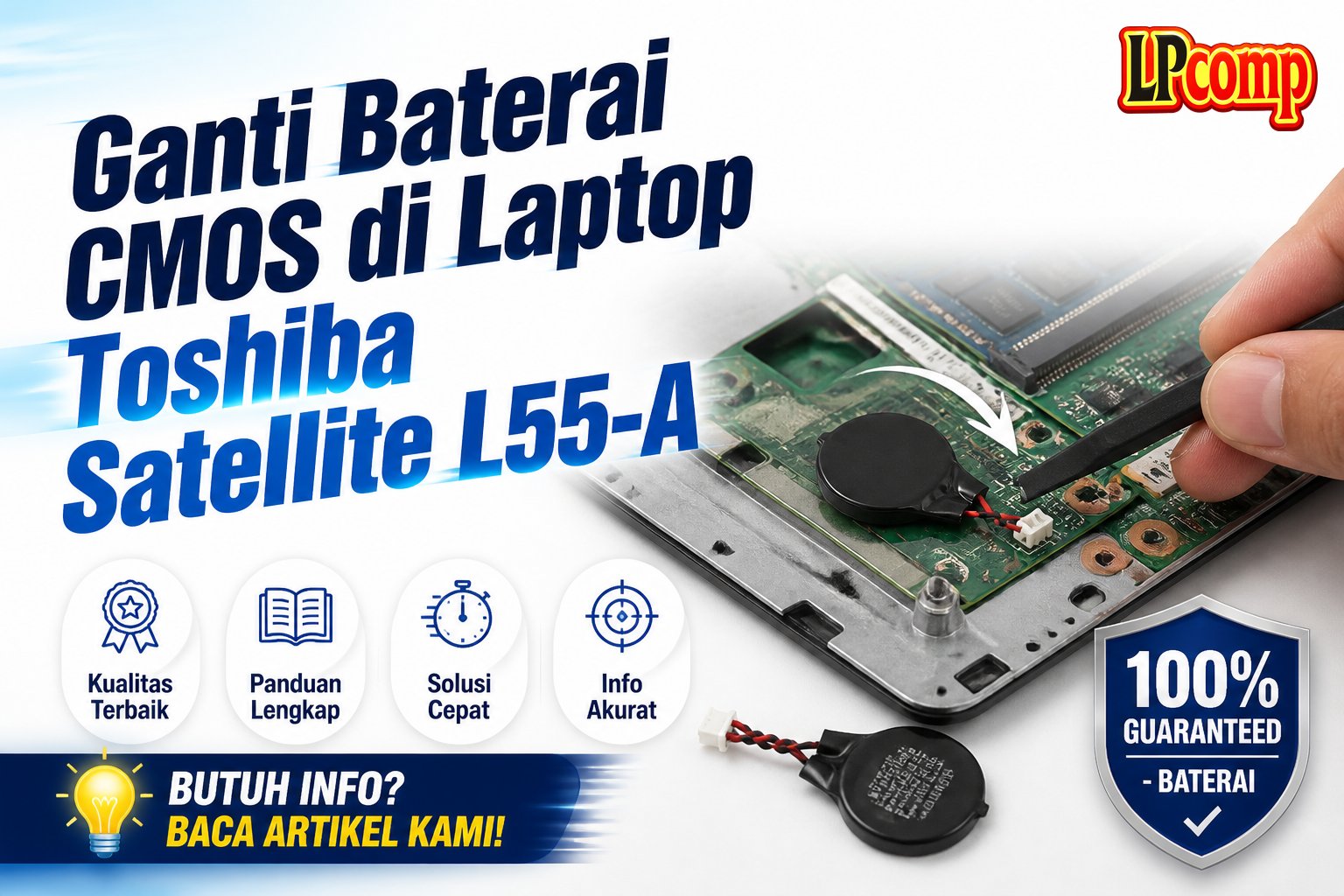
Permasalahan seperti laptop tidak menyimpan pengaturan BIOS atau waktu boot yang lama bisa diatasi dengan mengganti baterai CMOS. Panduan ini membantu Anda mengganti baterai CMOS laptop Toshiba Satellite L55-A secara mandiri.
Alat yang dibutuhkan: obeng Phillips, spudger plastik, dan pinset.
Langkah 1: Menghilangkan Tutup RAM
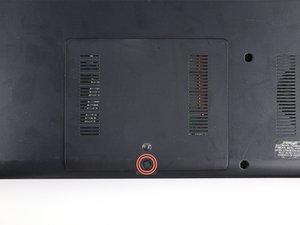
Pastikan laptop dalam keadaan mati dan terlepas dari sumber daya. Balikkan laptop ke bagian belakang, lalu cari tutup RAM yang terletak di bagian atas.
- Gunakan obeng Phillips untuk melepas sekrup yang menahan tutup RAM.
- Jangan mencabut kabel atau komponen lain selama proses ini.
⚠️ Pastikan laptop benar-benar mati sebelum memulai langkah ini untuk menghindari kerusakan pada komponen internal.
Langkah 2: Mengangkat Tutup RAM
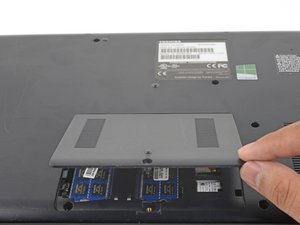
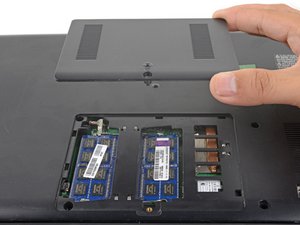
Setelah sekrup dilepas, angkat tutup RAM secara perlahan dengan menggunakan spudger plastik atau ujung obeng untuk membantu mengangkatnya.
- Jangan menarik tutup terlalu keras untuk menghindari kerusakan pada kabel.
- Periksa apakah ada kabel yang masih terhubung ke dalamnya.
⚠️ Jika merasa ada hambatan, hentikan dulu dan periksa kembali apakah ada sekrup atau kabel yang terlewat.
Langkah 3: Mengeluarkan SuperMultiDrive
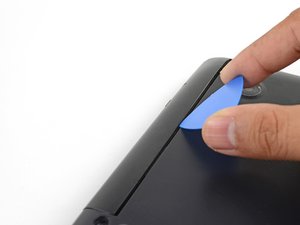
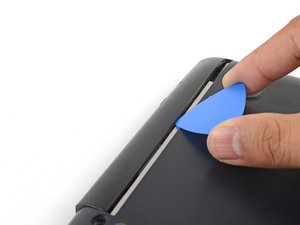
Gunakan spudger plastik untuk memasukkan ke celah antara SuperMultiDrive dan bagian belakang laptop. Tekan lembut untuk memisahkan lipatan SuperMultiDrive dari casing.
- Perhatikan posisi kabel yang terhubung ke drive.
- Jangan menarik kabel secara langsung, gunakan spudger untuk membantu.
⚠️ Jika kabel terasa kencang, pastikan tidak ada bagian lain yang masih terkunci.
Langkah 4: Melepaskan Klik Plastik di Bagian Belakang
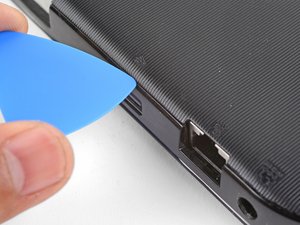
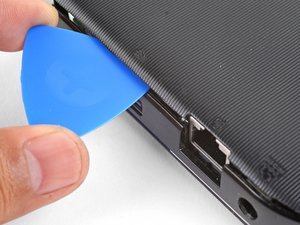
Cari celah di sekitar port Ethernet dan masukkan spudger plastik ke dalamnya. Putar spudger secara perlahan untuk melepaskan klip plastik yang menahan casing belakang.
- Lakukan hal yang sama di bagian lain untuk melepaskan semua klip.
- Periksa setiap sisi untuk memastikan semua klip terlepas.
⚠️ Jangan memaksa casing jika masih terasa kencang, karena bisa merusak klip atau casing.
Langkah 5: Mengangkat Casing Belakang
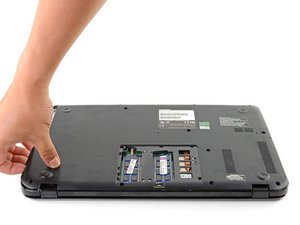
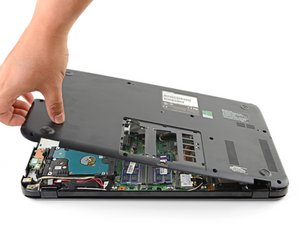
Setelah semua klip terlepas, pegang casing belakang dengan lembut dan angkat perlahan ke atas. Pastikan tidak ada kabel atau komponen yang masih terhubung.
- Periksa kabel yang terhubung ke motherboard.
- Jika ada kabel yang masih terhubung, lepaskan terlebih dahulu.
⚠️ Jika casing terasa masih terkunci, hentikan dan periksa kembali klip yang mungkin belum terlepas.
Langkah 6: Mengganti Baterai CMOS
Cari baterai CMOS yang terletak di dekat motherboard. Baterai ini berbentuk coin cell CR2032. Angkat baterai lama dengan pinset atau spudger plastik.
- Pastikan tangan Anda bersih dan bebas dari debu atau minyak.
- Gunakan baterai baru yang sesuai dengan spesifikasi.
⚠️ Pastikan baterai baru sudah terpasang dengan benar dan tidak terbalik.
Pertanyaan yang Sering Ditanyakan
Baterai CMOS apa yang cocok untuk Toshiba Satellite L55-A?
Baterai CMOS yang cocok adalah tipe CR2032. Pastikan baterai tersebut memiliki ukuran dan polaritas yang sesuai.
Apakah ganti baterai CMOS memengaruhi data di laptop?
Tidak, ganti baterai CMOS hanya memengaruhi pengaturan BIOS, bukan data yang tersimpan di hard disk atau SSD.
Apakah saya bisa mengganti baterai CMOS sendiri?
Ya, Anda bisa menggantinya sendiri dengan panduan yang tepat. Namun, pastikan Anda memahami prosedur dan memiliki alat yang diperlukan.
Tips & Penutup
💡 Pastikan laptop dalam keadaan mati sebelum memulai proses penggantian. Jika kamu ragu atau tidak yakin melakukan sendiri, LPComp menyediakan spare part berkualitas dan layanan konsultasi teknis gratis — kunjungi lpcomp.my.id atau toko Shopee kami.



