
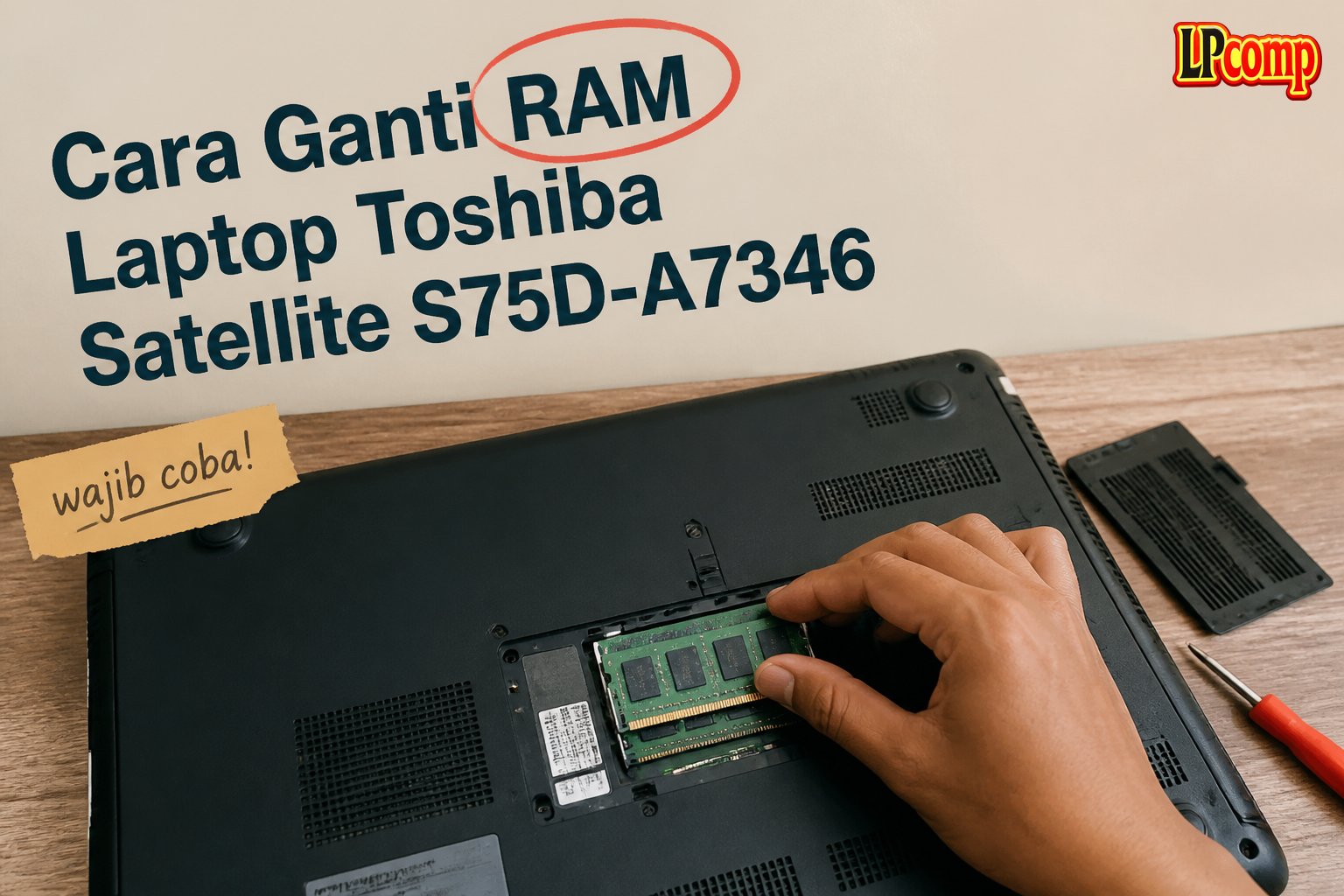
Cara Ganti RAM Laptop Toshiba Satellite S75D-A7346
Performa laptop Toshiba Satellite S75D-A7346 terasa lemot saat multitasking? Masalah ini sering terjadi karena kapasitas RAM yang sudah tidak memadai untuk kebutuhan modern.
Panduan ini menjelaskan langkah demi langkah cara upgrade RAM pada model spesifik ini agar Anda bisa meningkatkan kecepatan sistem secara mandiri.
Berikut adalah alat dan komponen yang wajib Anda siapkan sebelum memulai:
- Obeng Phillips (+) ukuran kecil untuk membuka sekrup casing.
- Spudger plastik atau kartu kredit bekas untuk membuka klip casing tanpa goresan.
- RAM DDR3L 1600MHz (SODIMM) yang kompatibel.
- Penjepit antistatik (opsional) untuk memegang RAM dengan aman.
Langkah 1: Mengeluarkan Baterai Laptop
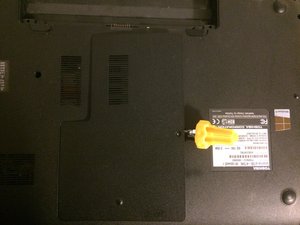
Keamanan adalah prioritas utama. Anda harus memutus sumber daya listrik untuk mencegah korsleting pada motherboard saat bekerja.
Matikan laptop sepenuhnya dan cabut kabel charger. Jangan hanya menggunakan mode sleep atau hibernasi.
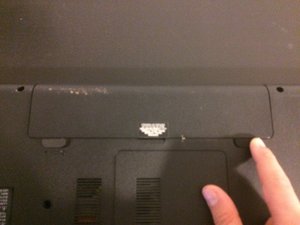
- Balikkan laptop dan cari mekanisme pengunci baterai di bagian bawah.
- Geser tombol pengunci di sebelah kiri ke arah kiri.
- Geser tombol pengunci di sebelah kanan ke arah kanan.
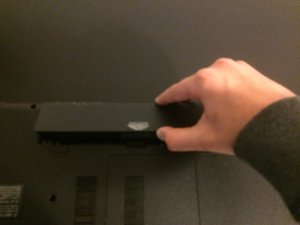
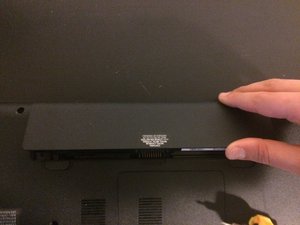
- Tarik baterai ke atas dengan lembut hingga terlepas dari slotnya.
Langkah 2: Membuka Penutup Belakang Laptop
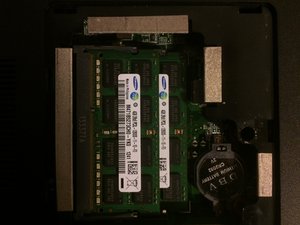
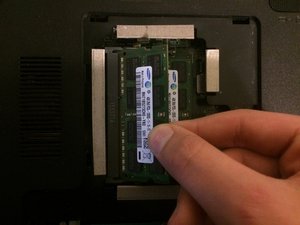
Setelah baterai aman dilepas, langkah selanjutnya adalah mengakses ruang internal untuk menemukan slot RAM.
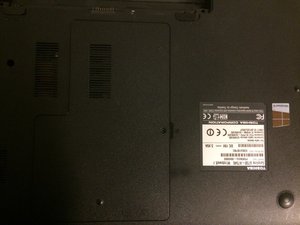
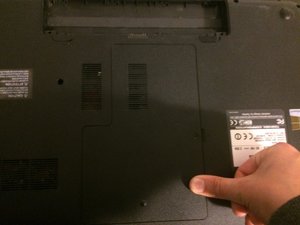
Perhatikan sekrup yang terletak di sekitar stiker informasi (service tag) pada bagian bawah casing.
- Gunakan obeng Phillips untuk memutar sekrup searah jarum jam hingga lepas.
- Simpan sekrup di tempat yang aman agar tidak hilang.
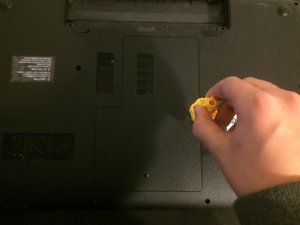
- Masukkan spudger plastik ke celah antara penutup dan bodi utama.
- Seret spudger mengelilingi tepi casing untuk membuka klip plastik.
- Lepas penutup belakang dengan hati-hati.
Langkah 3: Mengeluarkan RAM Lama
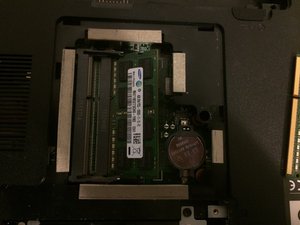
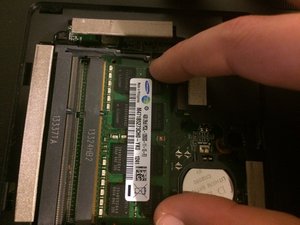
Kini Anda bisa melihat modul RAM yang terpasang di motherboard. Biasanya terletak di bawah penutup kecil atau terbuka langsung.
Lokasi slot RAM ditandai dengan dua pengunci logam di kedua ujung modul.
- Tekan kedua pengunci logam di ujung RAM ke arah luar secara bersamaan.
- Modul RAM akan terangkat otomatis membentuk sudut sekitar 45 derajat.
- Pegang RAM pada sisi tepinya, hindari menyentuh kaki emas (pin).
- Tarik RAM keluar dari slot dengan gerakan lurus ke atas.
Langkah 4: Memasang RAM Baru
Sebelum memasang RAM baru, pastikan Anda memiliki modul yang benar. Untuk model ini, RAM DDR3L 1600MHz adalah pilihan terbaik untuk performa maksimal.
Anda bisa memverifikasi kompatibilitas RAM sebelum membeli melalui layanan konsultasi di LPComp untuk menghindari kesalahan spesifikasi.
- Posisikan RAM baru di atas slot dengan sudut 45 derajat.
- Perhatikan notches (cekungan) pada RAM harus pas dengan tonjolan di slot.
- Tekan bagian atas RAM perlahan hingga modul duduk rata.
- Tekan ke bawah hingga pengunci logam di kedua sisi "klik" dan mengunci RAM.
Langkah 5: Memasang Kembali Penutup Belakang
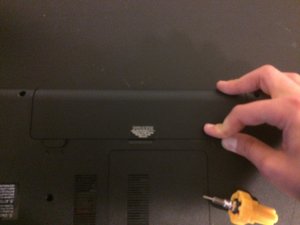
Setelah RAM terpasang dengan aman, saatnya merakit kembali casing laptop.
Pastikan tidak ada alat atau sekrup yang tertinggal di dalam ruang internal laptop.
- Letakkan penutup belakang pada posisinya.
- Tekan bagian tepi penutup hingga klip plastik masuk kembali ke bodi utama.
- Pastikan penutup duduk rata dan tidak ada celah yang terlihat.
- Pasang kembali sekrup di sekitar stiker informasi menggunakan obeng.
Langkah 6: Memasang Kembali Baterai
Langkah ini mengembalikan sumber daya utama ke laptop Anda.
Pastikan slot baterai bersih dari debu atau kotoran sebelum memasukkan baterai.
- Seret baterai ke dalam slot hingga masuk sepenuhnya.
- Geser tombol pengunci kiri ke arah kanan untuk mengunci.
- Geser tombol pengunci kanan ke arah kiri untuk mengunci.
- Pastikan baterai tidak goyang dan terkunci rapat.
Langkah 7: Selesai
Proses penggantian RAM fisik telah selesai. Sekarang saatnya memverifikasi apakah sistem mengenali upgrade yang baru saja Anda lakukan.
Ikuti langkah pengecekan berikut untuk memastikan keberhasilan:
- Cabut charger, lalu nyalakan laptop menggunakan tombol power.
- Masuk ke BIOS (biasanya tekan F2 saat logo Toshiba muncul) untuk melihat kapasitas RAM terdeteksi.
- Atau, masuk ke Windows, klik kanan "This PC" > Properties untuk melihat kapasitas RAM baru.
Pertanyaan yang Sering Ditanyakan
Apakah saya perlu mematikan laptop sebelum mengganti RAM?
Ya, sangat wajib. Laptop harus dalam keadaan mati total (shutdown) dan baterai harus dilepas untuk menghindari risiko korsleting yang dapat merusak motherboard.
Apakah saya bisa menggunakan RAM dengan kecepatan lebih tinggi?
Anda bisa memasang RAM DDR3L 1600MHz. Jika Anda memasang RAM dengan kecepatan lebih tinggi (misal 1866MHz), sistem akan otomatis menurunkan kecepatannya (downclock) ke 1600MHz sesuai batas maksimal prosesor.
Apakah upgrade RAM memengaruhi kecepatan laptop?
Ya, signifikan. Upgrade RAM akan meningkatkan kemampuan multitasking, mengurangi lag saat membuka banyak tab browser, dan mempercepat proses aplikasi berat.
Berapa kapasitas RAM maksimal yang didukung?
Toshiba Satellite S75D-A7346 umumnya mendukung hingga 8GB RAM (2 slot x 4GB). Pastikan Anda membeli RAM DDR3L SODIMM.
Estimasi Biaya dan Dampak Performa
Melakukan upgrade RAM adalah investasi biaya rendah dengan dampak performa yang tinggi. Laptop lama akan terasa jauh lebih responsif.
Berikut adalah estimasi biaya komponen yang dibutuhkan:
- RAM DDR3L 4GB/8GB: Berkisar antara Rp 150.000 hingga Rp 450.000 tergantung merek dan kapasitas.
- Alat bantu (Obeng/Spudger): Sekitar Rp 20.000 - Rp 50.000 jika Anda belum memilikinya.
Untuk memastikan Anda mendapatkan spare part asli dan bergaransi, LPComp menyediakan berbagai pilihan RAM dan aksesoris laptop berkualitas. Anda bisa mendapatkan konsultasi teknis gratis untuk memastikan kompatibilitas sebelum membeli.
Tips & Penutup
Mengganti RAM sendiri memang menghemat biaya servis, tetapi pastikan Anda bekerja di area yang bersih dan bebas dari benda tajam.
Jika Anda merasa ragu dengan kemampuan teknis Anda atau membutuhkan spare part spesifik yang sulit dicari, kunjungi LPComp. Kami menyediakan layanan konsultasi dan stok spare part lengkap untuk Toshiba Satellite.
- Baut Casing Laptop Toshiba Satellite Portege NB Back Cover Screw Sekru · Rp10.145
- Charger Casan Adaptor Toshiba Satellite C855 L645 L55 C640 R705 5.5x2. · Rp99.312
- Cek Stok RAM DDR3L Lainnya di LPComp · Konsultasi Gratis



